LINE公式アカウントで資料・パンフレット・カタログなどのデータを送付したいものの、「どのように送ればいいのか?」と悩む方も多いのではないでしょうか。
LINE公式アカウントでは、PDFなどの資料をそのまま配布することは難しく、送付にはいくつかの工夫が必要です。
この記事では、資料・パンフレット・チラシなどをLINEで送付する具体的な方法を、設定手順を交えて分かりやすく解説します。
さらに、資料請求フォームを活用したユーザー情報の収集や、資料送付の自動化についても紹介していきます。

LINE公式アカウントで資料を送付するメリット
LINEで資料を送付することで、以下のようなメリットがあります。
- 郵送コスト・資料作成コストを削減できる
- 開封率が高く、ユーザーに情報が届きやすい
- 送付後にコミュニケーションが生まれ、来店や問い合わせにつながりやすい
- 手軽に資料を閲覧でき、ユーザーの利便性が高い
これらのメリットにより、効率的な情報提供とユーザー行動の促進が可能になります。
LINE公式アカウントで資料を送付する4つの方法
LINE公式アカウントでは、資料やパンフレットなどのPDFデータを配信する機能はありません。ですが、いくつかの方法でこのようなデータを配布することは可能です。
ここでは、以下の4つの方法をご紹介します。
- 【一斉配信】写真(画像)として配信する
- 【一斉配信】PDFをアップしたリンクを配信する
- 【個別送付】多様な形式のファイルをチャットで送る
- 【自動配布】画像としてリッチメニューから配布する
次から、設定方法を交えて詳しく紹介していきます。
1.【一斉配信】写真(画像)として配信する
友だちに一斉配信で資料を送付したい場合、PDFファイルを直接送付することはできません。
一方、「写真(画像:JPG・PNGなど)」をメッセージで配信することは可能です。そのため、PDFを画像に変換すればメッセージ配信を行えます。
【対応ファイル形式・サイズ】
- ファイル形式:JPG、JPEG、PNG
- ファイルサイズ:10MB以下
配信する際には、LINE公式アカウントの「メッセージ配信」>「メッセージを作成」から写真マークを選択し、画像をアップロードします。
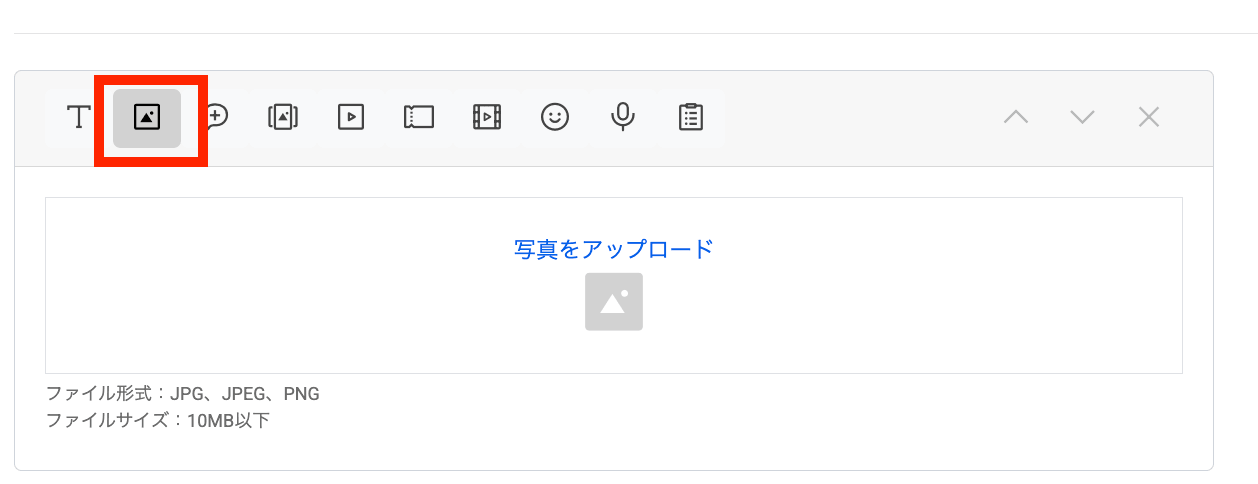
写真マークを選択し、画像をアップロードする
この方法を使えば、画像として資料を一斉配信することが可能です。
ただし注意点としては、画像ファイルは1枚ずつの送信となります。ページ数が多い場合は複数枚の画像の送付が必要になり、ユーザーにとって見づらくなる可能性があり、用途によっては別の方法を検討することも重要です。
2. 【一斉配信】PDFをアップしたリンクを配信する
PDFをGoogleドライブや自社サーバーにアップし、そのリンクを共有することで資料を送付する方法があります。この方法では、一斉配信のテキスト内にリンクを貼り付けることで、PDFファイルをユーザーに共有できます。
ここでは、Googleドライブを使った共有方法を紹介します。
まず、GoogleドライブにPDFファイルをアップし、「共有」を選択します。
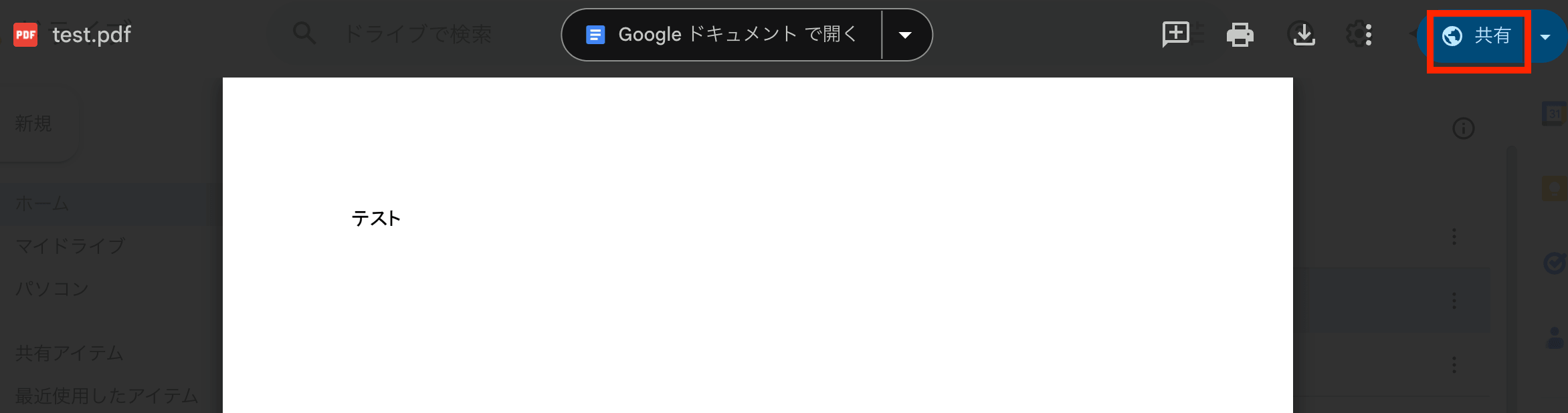
「共有」をクリック
アクセス権限を設定・確認します。その後、「リンクをコピー」クリックします。
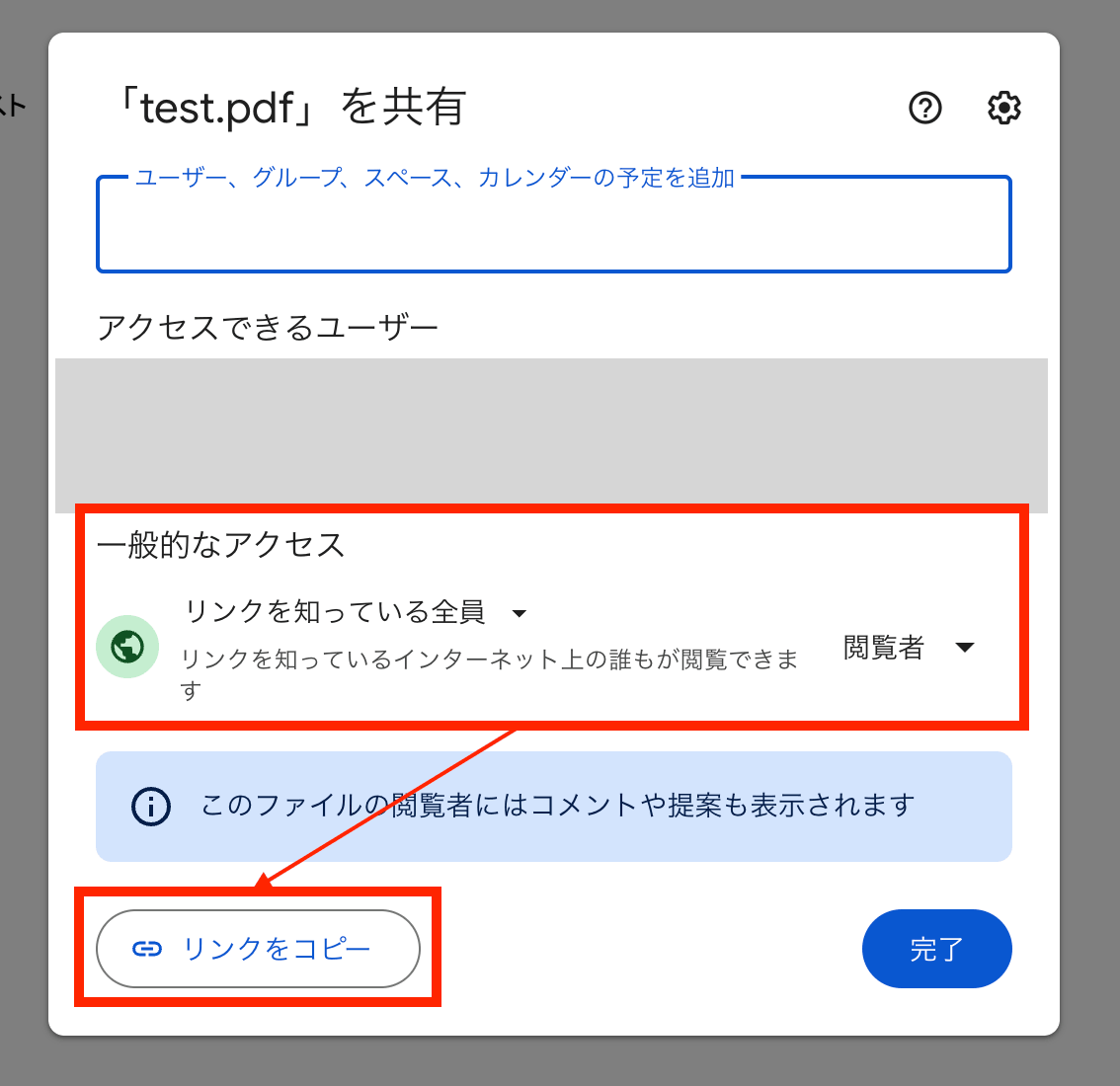
アクセス権限を設定・確認し、「リンクをコピー」クリック
配信時は、LINE公式アカウントの「メッセージ配信」>「メッセージを作成」からテキストマークを選択し、共有リンクをメッセージ内に貼り付けます。
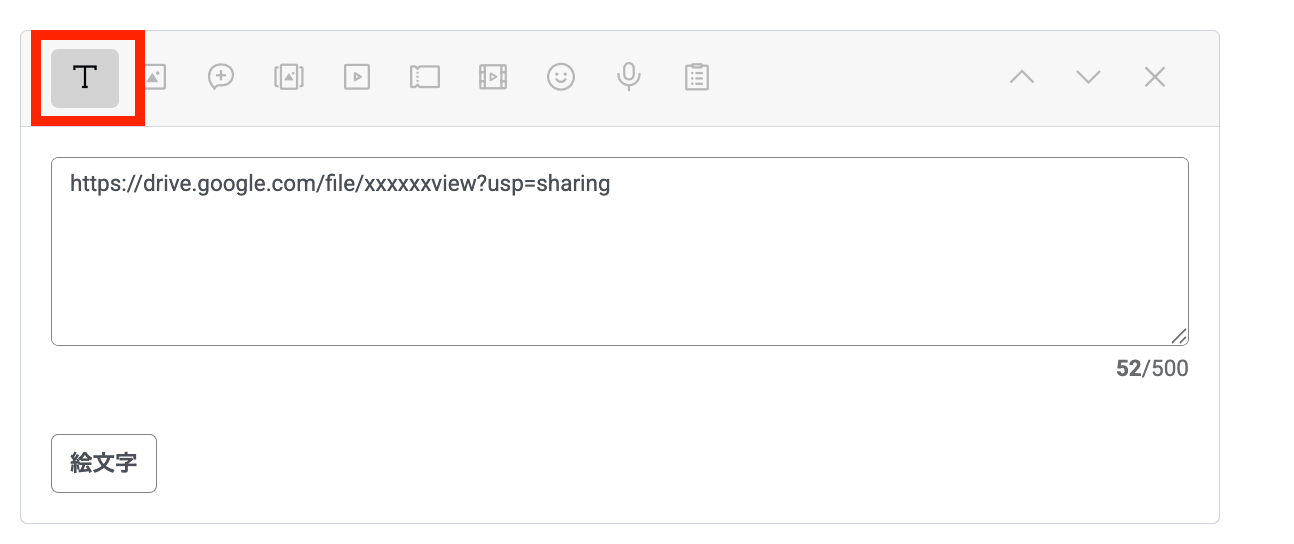
テキストマークを選択し、共有リンクをメッセージに含める
これでPDFファイルの共有ができます。配信前には、テスト配信をして問題なくリンクが開くのかを確認してください。
画像として送付すると枚数が多くなる場合や、Googleドライブや自社サーバー上にファイルを簡単にアップできる場合に適した方法です。
3.【個別送付】多様な形式のファイルをチャットで送る
チャット機能を利用すると、PDFファイルをそのままユーザーに送付することが可能です。ただし、この方法は一斉配信ではなく、ユーザーごとに個別で対応する必要があります。
利用するにはLINE公式アカウントのチャット機能をオンにします。
LINE公式アカウントの管理画面にログインし、右上の「設定」> 左サイドメニューの「応答設定」から、チャットがオンになっていることを確認してください。
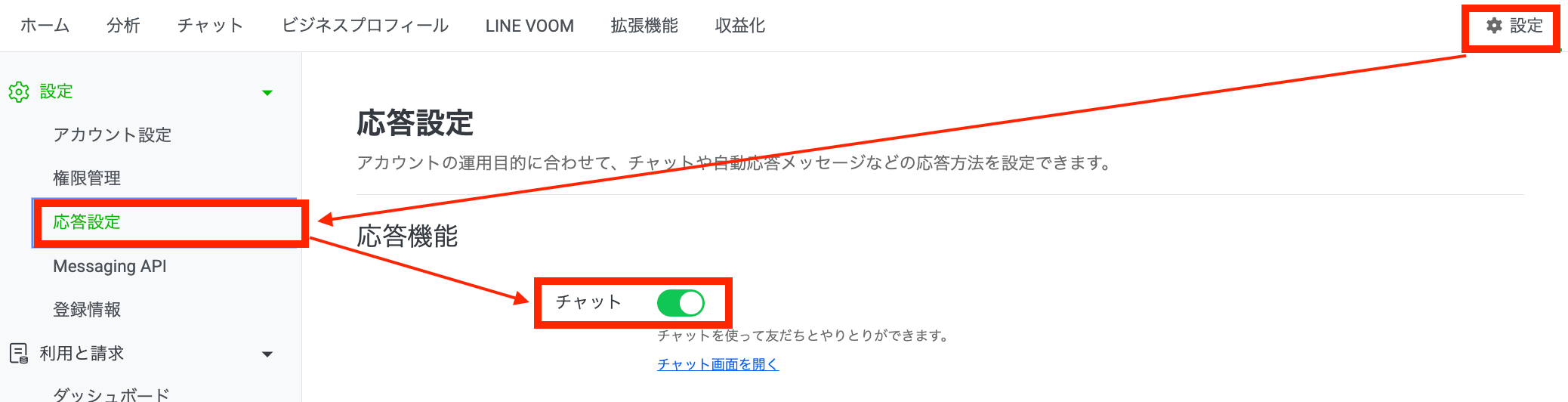
右上の「設定」> 左サイドメニューの「応答設定」から、チャットがオンになっていることを確認する
「チャット」タブを開き、対象ユーザーとのトーク画面から「ファイル」マークをクリックし、送付したいPDFファイルを選択します。
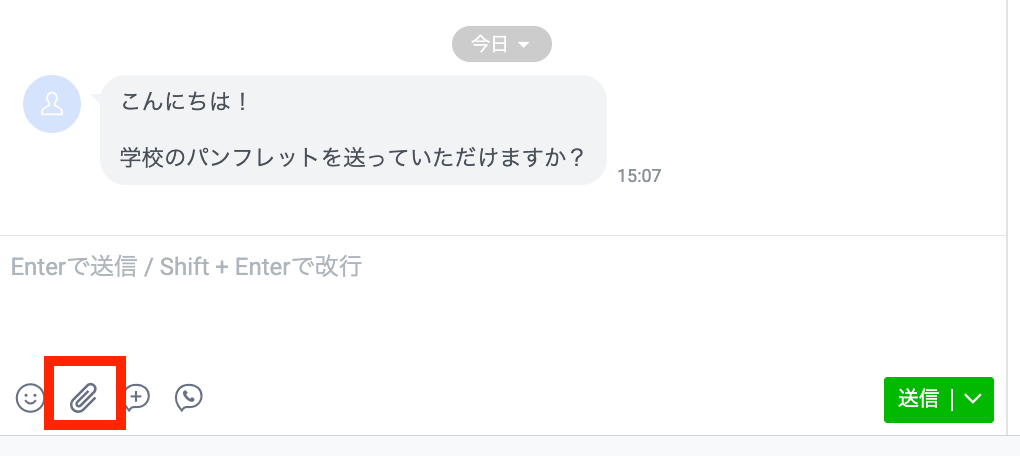
「ファイル」マークをクリックして、該当のPDFファイルを選択する
この方法では、PDFだけではなく、「docx」や「xlsx」などの、Microsoft Office系のファイルも送信可能です。
個別対応が必要な場面や、ユーザーごとに資料を送り分けたい場合に適した方法です。
参考:LINE公式アカウントのチャット(1:1トーク)の使い方と注意点
4. 【自動配布】画像としてリッチメニューから配布する
最後は「自動応答機能」を利用して、特定のメッセージが送付された際に自動で画像もしくは資料のリンクを送付する方法があります。
ここでは1つの例として、以下の流れを設定する方法をご紹介します。
【画像を自動で送付する流れ】
- リッチメニューをタップする
- 特定のテキストが表示される
- そのテキストに反応して画像が自動送付される
この仕組みを作るには、2つの機能を利用します。
- リッチメニュー
- 自動応答
順番に設定方法を説明します。事前に資料を画像もしくはURLリンクにしておいてください。
1. リッチメニューを設定する
まずは、リッチメニューの設定です。
リッチメニュー画像を作成します。
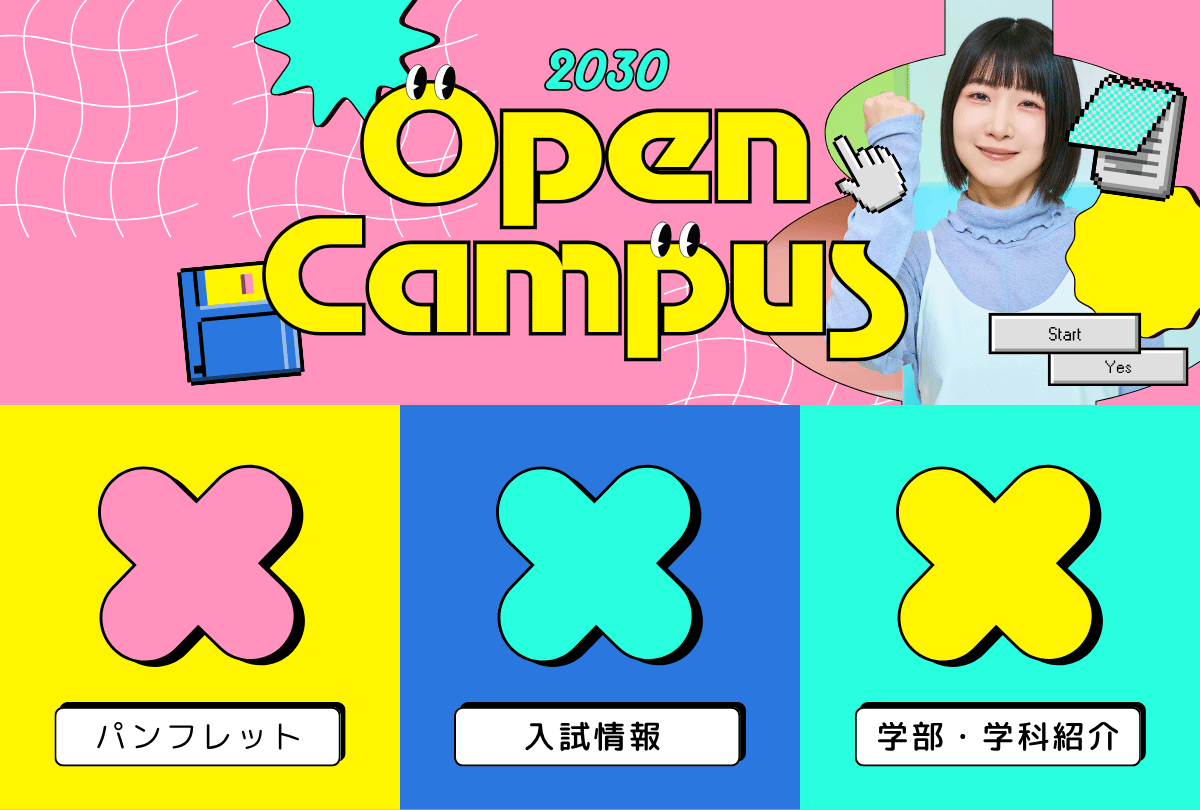
リッチメニュー画像の例
画像ができたらリッチメニューの設定をしていきます。LINE公式アカウントの左サイドメニュー「トークルーム管理」>「リッチメニュー」> 「作成」をクリックします。
基本設定のタイトル・表示期間を設定します。次にコンテンツ設定に移ります。作成した画像に合わせてテンプレートを選択し、画像をアップロードします。
ポイントは、アクションの設定です。今回の例では、「パンフレット」というBのエリアをタップした時に、テキストが表示され、そのテキストに反応して自動でパンフレットが送付されるようにします。
そのため、アクションのタイプで「テキスト」を選択し、任意のテキスト(例:【パンフレット】)を設定します。
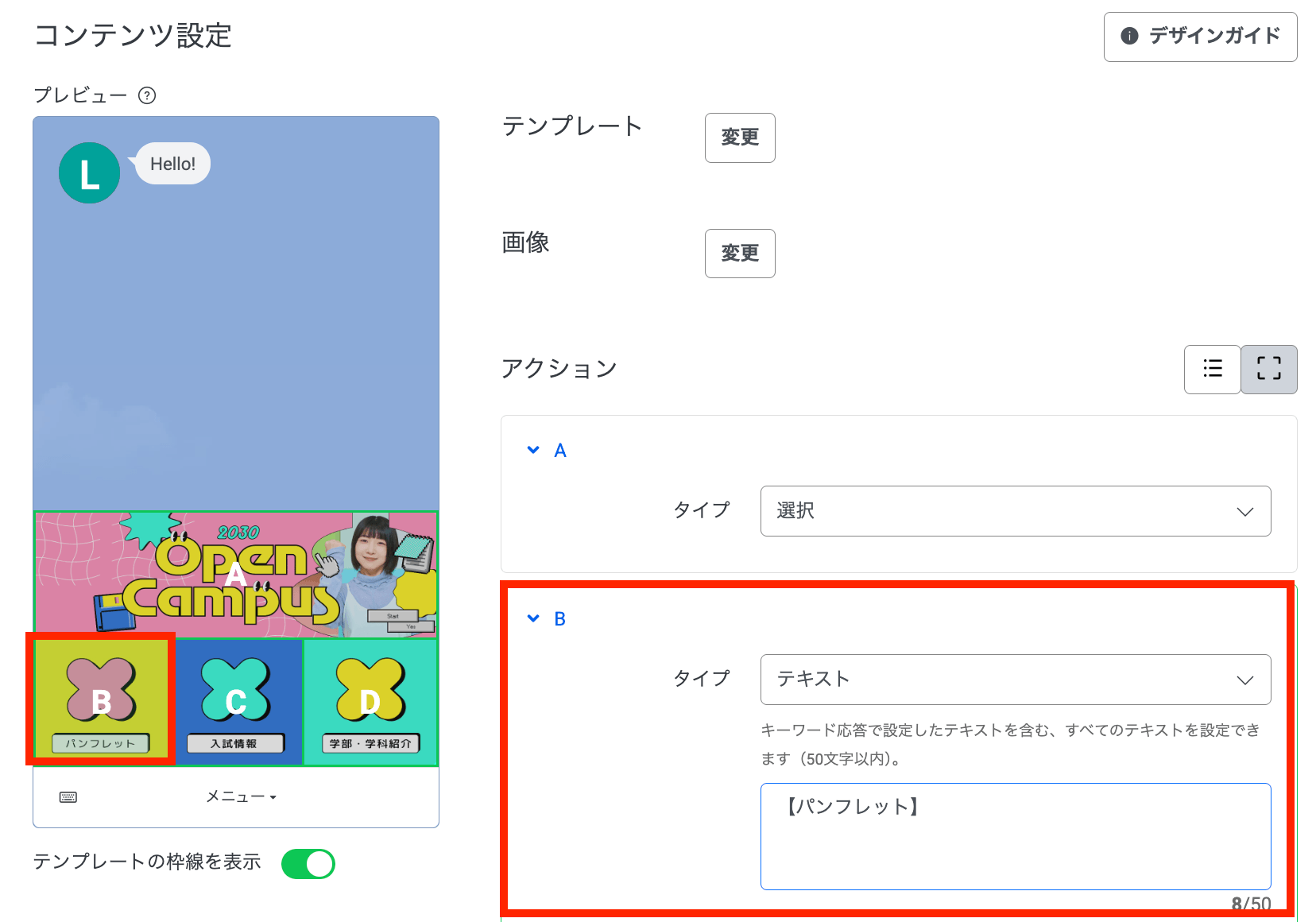
アクションのタイプで「テキスト」を選択し、任意のテキスト(例:【パンフレット】)を設定
残りの設定も行い、完了したら「保存」します。
リッチメニューの設定方法の詳細については、以下の記事で詳しく解説しています。

2. 自動応答を設定する
リッチメニューのアクションに設定した「テキスト」に反応する自動応答設定をしていきます。
まず、LINE公式アカウントの管理画面で、応答メッセージをオンにします。
管理画面の右上の「設定」> サイドメニューの「応答設定」をクリックします。
チャットを利用していない場合は、「応答メッセージ:オン」にします。
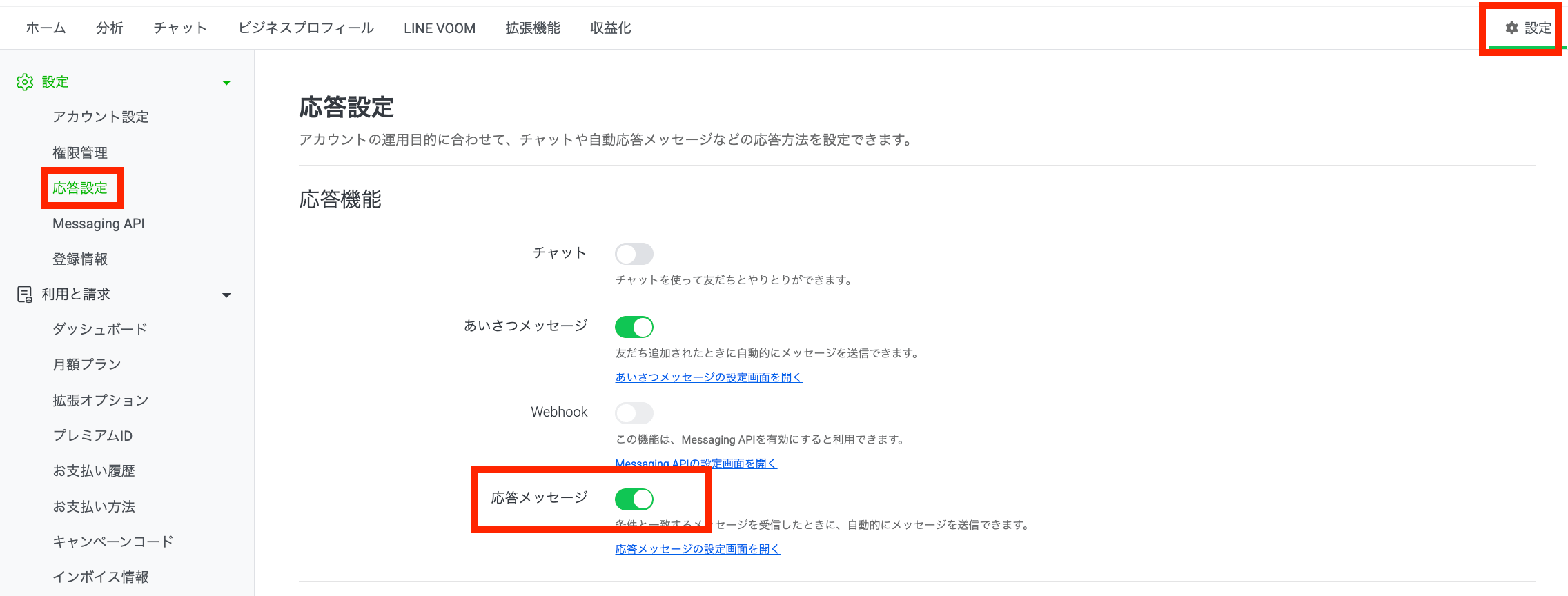
「応答メッセージ:オン」にする
チャットを利用している場合は、「チャットの応答方法:手動チャット+応答メッセージ」を選択します。
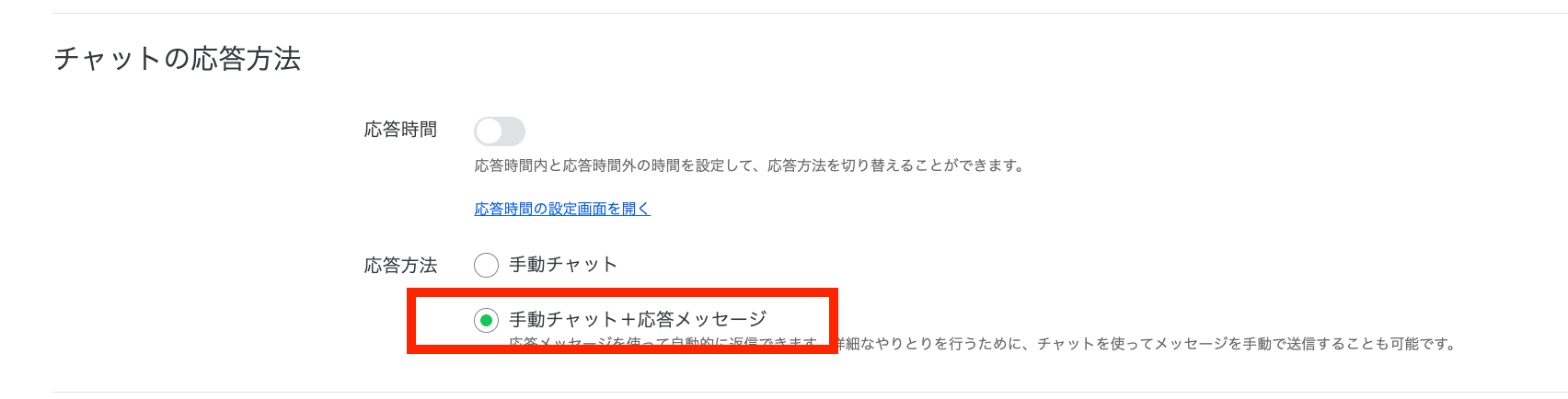
「手動チャット+応答メッセージ」を選択する
次に、自動応答を設定します。
サイドメニューの「自動応答」>「応答メッセージ」を選択し、「作成」をクリックします。
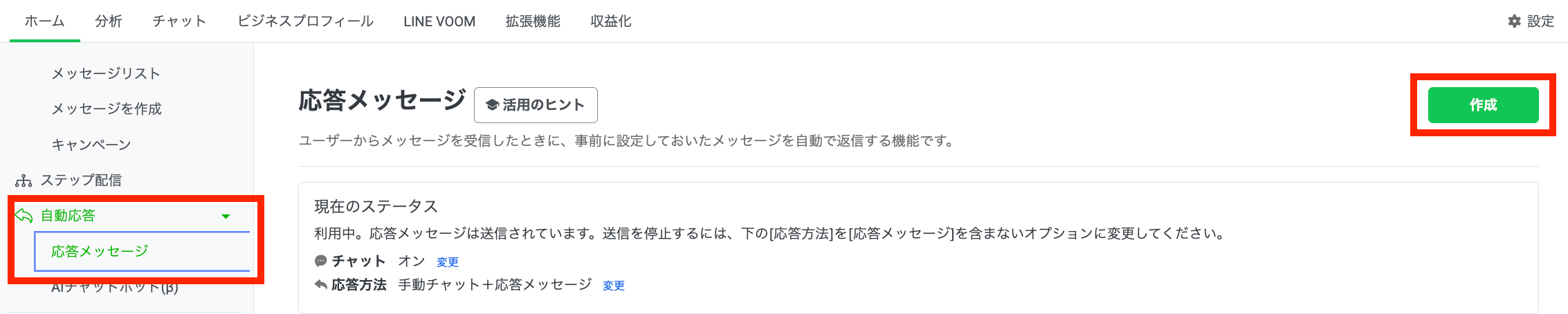
サイドメニューの「自動応答」>「応答メッセージ」を選択し、「作成」をクリック
「応答メッセージ」設定画面で、各項目を設定していきます。
まずは、タイトルや自動応答が発動するきっかけとなるキーワードを設定していきます。以下は設定の例です。
- タイトル:管理用のタイトルです。ユーザーには表示されません。
- 応答タイプ:キーワード応答を選択します。リッチメニューで設定した任意のテキストと同じものを入力します(例:【パンフレット】)。
- スケジュールを設定する:期間を定める場合に設定をします。
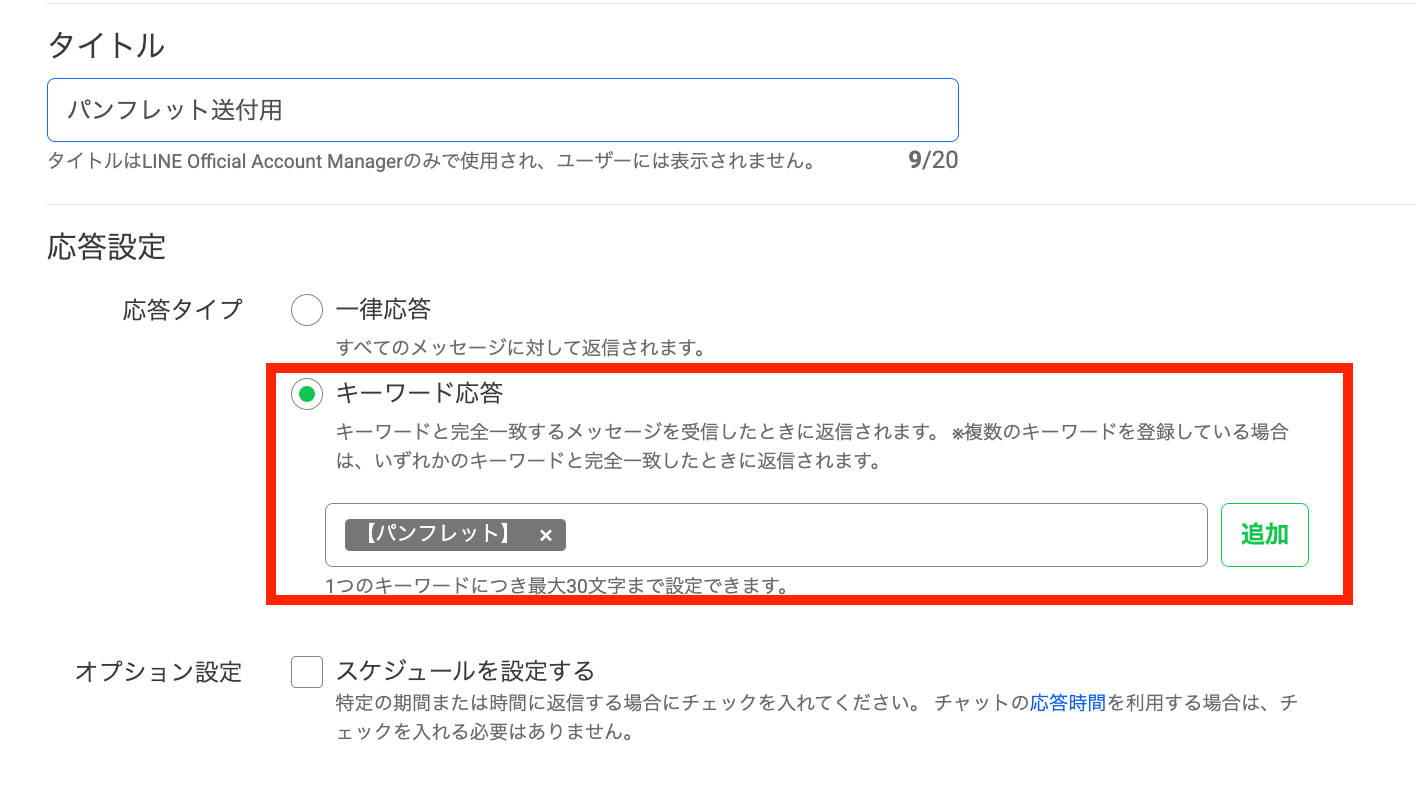
設定例
次に、メッセージ設定で「写真」もしくは「テキスト」を選択し、送付したい資料を設定します。
最後に「利用開始」をクリックすると、自動応答の設定ができます。
リッチメニューをタップして、資料が自動で送られることを確認してください。
【シーン別】LINEでの資料・パンフレット送付の活用事例
LINEで資料やパンフレットを送付する際の活用シーンを、目的別に紹介します。自社の活用イメージを具体化する参考にしてください。
- BtoC:パンフレット・資料・チラシで商品・サービス理解を促進
- BtoB:商品カタログや資料共有で発注・取引をスムーズに
- 採用活動:会社案内や採用パンフレットで応募意欲を向上
それぞれの活用方法について、順番に解説します。
BtoC:パンフレット・資料・チラシで商品・サービス理解を促進
BtoC向けのビジネスでは、商品やサービスの魅力をユーザーにしっかり伝えることが重要です。LINEを活用してパンフレットや資料、チラシを送付することで、情報をまとめて分かりやすく提供できます。
例えば、以下のような資料の送付に適しています。
- エステや美容サロンの施術メニュー
- ジムやスクールの料金プラン
- 保険商品の案内
- 旅行ツアーのパンフレット
- 学習塾のコース案内・料金表・時間割
- 大学・専門学校の学校案内パンフレット
資料を確認することでユーザーの理解が深まり、問い合わせや予約、申し込みといった次の行動につながりやすくなります。また、気になったタイミングでスマホから資料を確認できるため、比較・検討もしやすくなります。
BtoB:商品カタログや資料共有で発注・取引をスムーズに
BtoBのビジネスでは、取引先に対して商品情報や資料を素早く共有し、スムーズな発注ややり取りにつなげることが重要です。LINEを活用して商品カタログや資料を送付することで、必要な情報をスマホで手軽に確認できる環境を整えることができます。
例えば、以下のような資料の送付に適しています。
- 飲食店向けの食材カタログや価格表
- 美容サロン向けの商材カタログやキャンペーン資料
- 季節商品や新商品の案内資料
取引先がスマホからすぐに内容を確認できるため、発注や問い合わせまでの流れがスムーズになり、やり取りの効率化にもつながります。さらに、LINEで継続的に情報を届けることで、関係性の維持・強化にも役立ちます。
採用活動:会社案内や採用パンフレットで応募意欲を向上
採用活動においては、求職者に対して会社の魅力や働くイメージを具体的に伝えることが重要です。LINEを活用して会社案内や採用に関する資料を送付することで、必要な情報をまとめて提供できます。
テキストだけでは伝わりにくい情報を分かりやすく届けることができ、応募への不安や疑問を解消しやすくなります。手軽にスマホから確認できるため、応募意欲の向上やエントリー率の改善も期待できます。
LINE公式アカウントで資料を送付する際の注意点と対策
LINE公式アカウントで資料を送付する際にはいくつかの注意点があります。事前に把握しておきましょう。
例えば以下のような点が挙げられます。
- 誰が資料を閲覧したのか把握しづらい
- 一斉配布では資料請求時のユーザー情報を取得できない
- 個別送付の場合は対応の手間がかかり、運用負荷が増える
これらの課題により、資料送付後のフォローや顧客管理が難しくなるケースもあります。そのため、運用方法を工夫したり、外部ツールを活用したりすることで、効率的に対応していくことが重要です。
資料請求・閲覧状況を顧客管理・自動対応する方法【Liny活用】
LINE公式アカウントで資料送付を行う中で、以下のようなニーズを持つ方も多いのではないでしょうか。
- 誰が資料を閲覧したのか把握したい
- 資料請求時にユーザー情報を取得したい
- 資料送付やフォロー対策を自動化したい
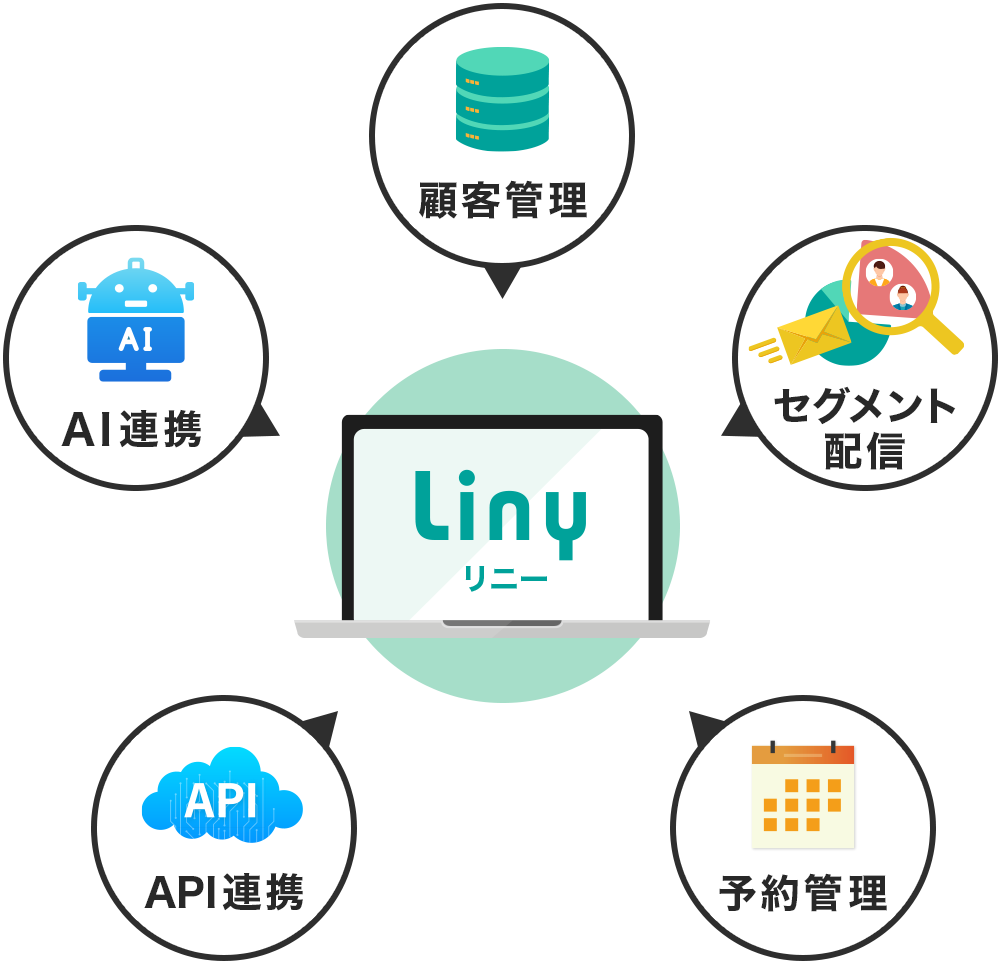
こうしたニーズをまとめて実現できるのが「Liny」です。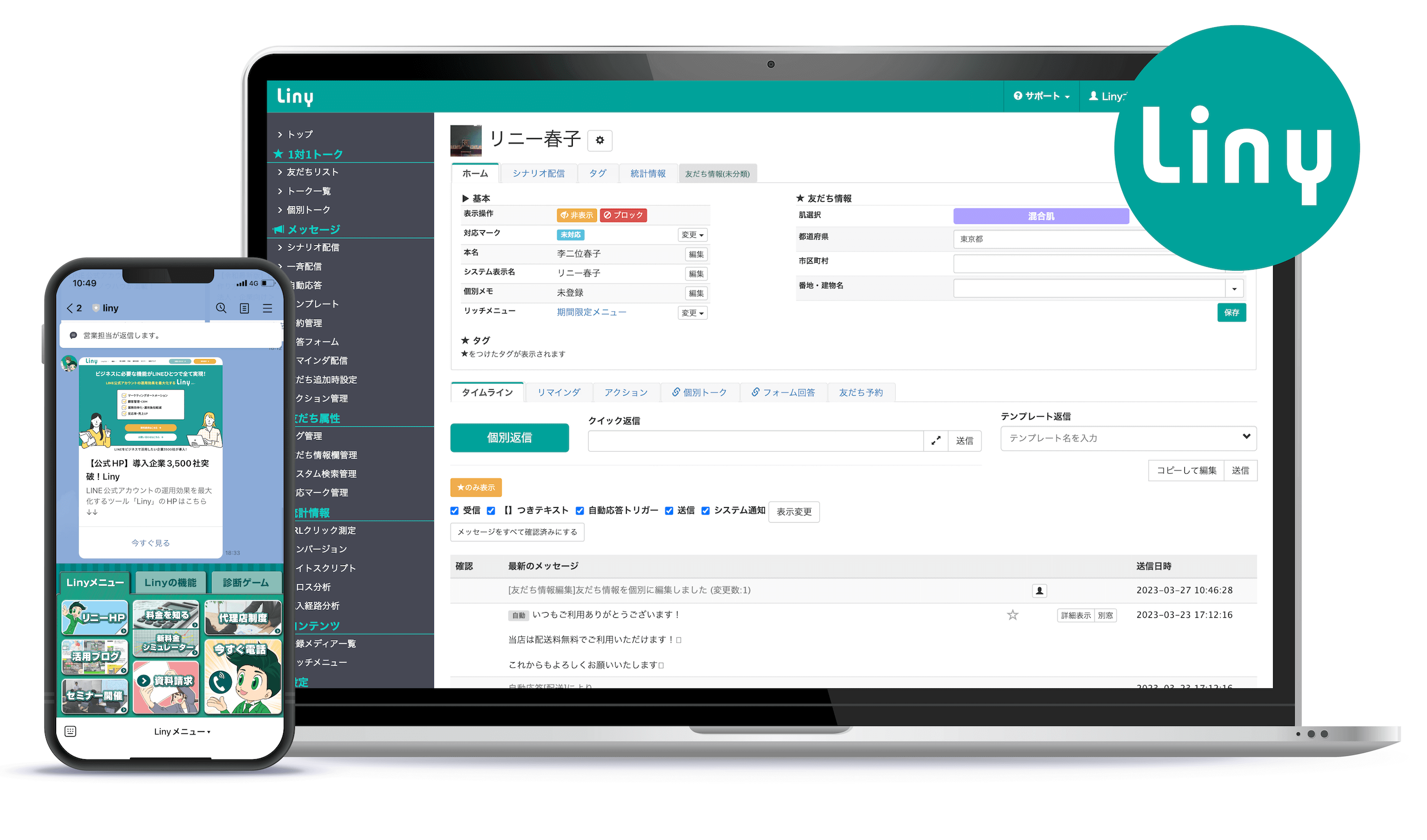 Linyを活用することで、資料送付の仕組みを整えながら、ユーザー情報の取得やフォロー対応まで管理できます。
具体的にどのようなことができるのか、主な機能を見ていきましょう。
- PDFを簡単に送付できる
- 資料請求フォームでユーザー情報を取得できる
- 資料送付を自動化できる
- フォローメッセージを自動化できる
- 顧客情報を管理できる
順番に紹介していきます。
PDFを簡単に送付できる
Linyを活用すると、PDFファイルをLiny上にアップロードし、ユーザーにリンクを送付することができます。Googleドライブや自社サーバーなどの外部サービスを利用する必要がなく、スムーズに資料配信を行えるのが特徴です。
例えば、現場のオペレーターがそのままLiny上に資料をアップして送付できるため、資料管理者やサーバー管理者とのやり取りが不要になり、運用の手間も削減できます。
その結果、資料送付の効率化につながります。
資料請求フォームでユーザー情報を取得できる
Linyを活用すると、資料請求フォームを作成し、ユーザー情報を取得したうえで資料を送付することができます。名前や電話番号、メールアドレスなどを事前に収集できるため、その後のフォローや顧客管理に活用できます。
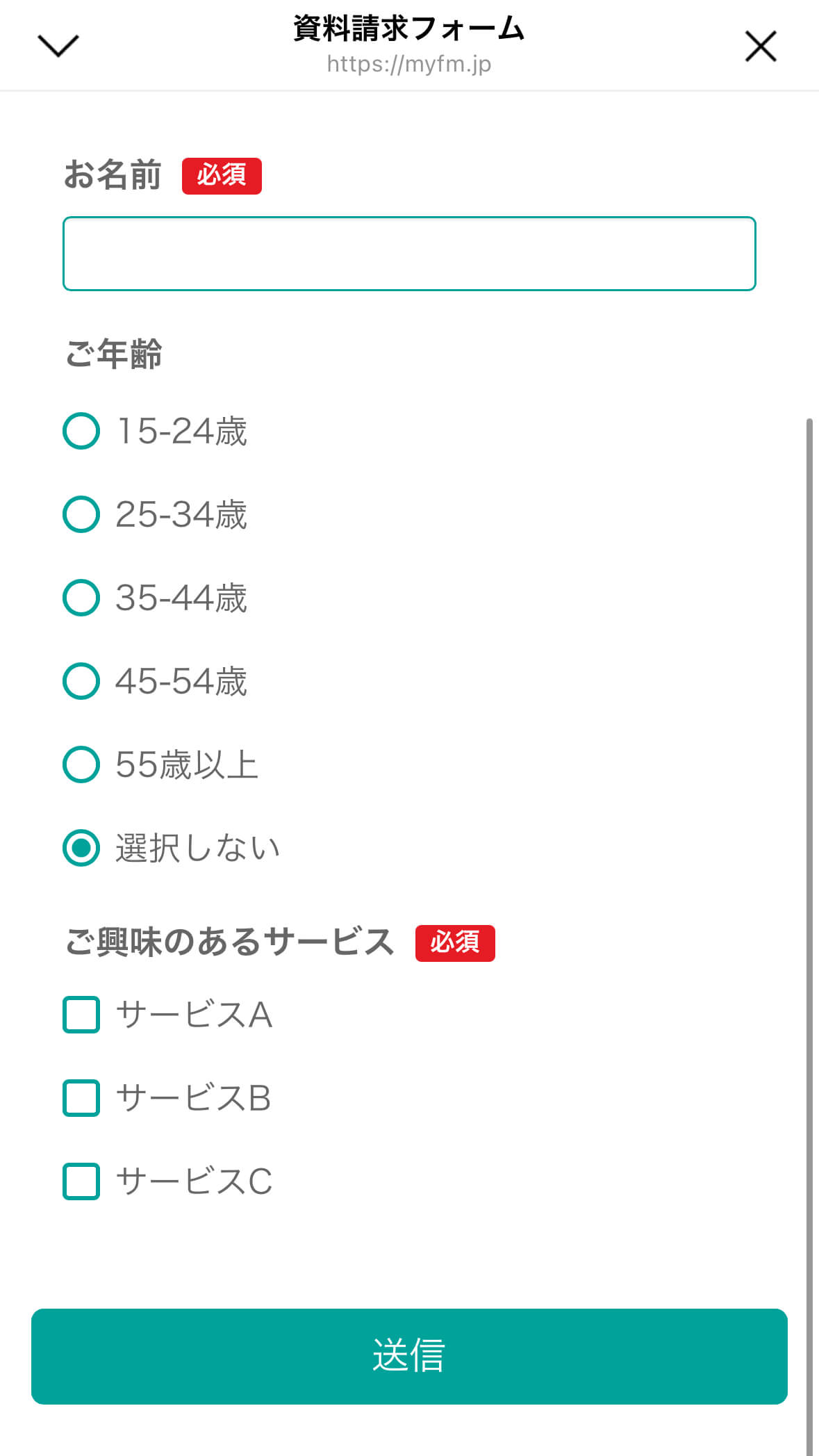
資料請求フォーム例
また、取得した情報をもとにユーザーごとに適切な対応や配信ができるため、見込み顧客の把握やアプローチの精度向上にもつながります。
資料送付を自動化できる
資料請求フォームの送信をきっかけに、資料を自動で送付することができます。
ユーザーごとに手動で対応する必要がなくなるため、対応工数を大幅に削減できます。送付漏れや対応のばらつきを防ぎ、安定した運用が可能になります。
また、ユーザー側もフォーム送信直後に資料を閲覧できるため、欲しいタイミングですぐに情報を確認でき、満足度の向上にもつながります。
【デジタルパンフレット自動送付の事例】
中学受験塾を展開する日能研では、未入会の方との接点創出を目的にLINE公式アカウントとLinyを導入し、デジタル資料の配布をLINE上で行っています。
友だち登録時に回答フォームを案内し、学年や知りたい教室のエリアを選択していただきます。回答後は、リッチメニューをタップすることで、希望校舎の資料や時間割が自動で送付される仕組みにしています。
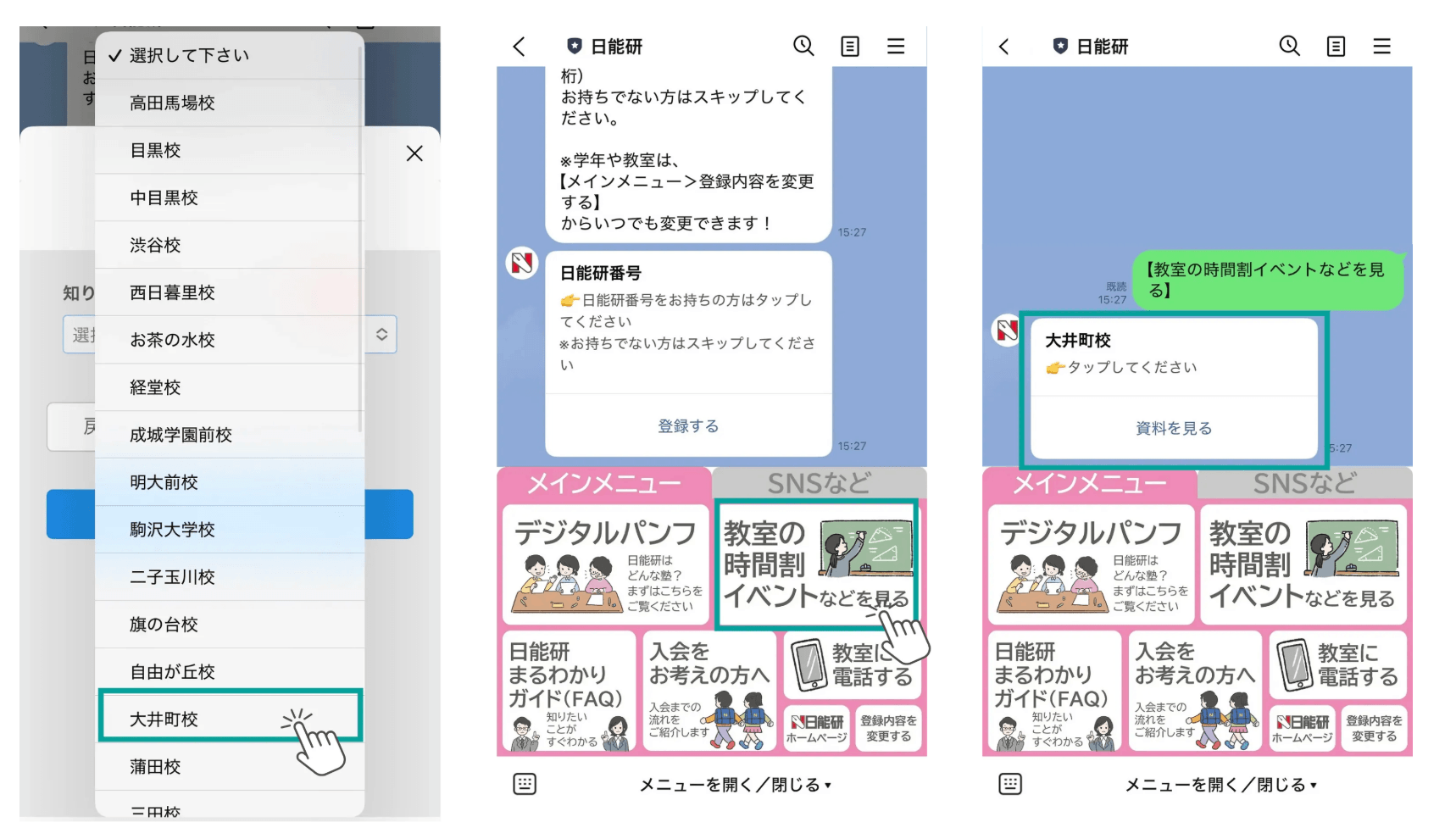
回答フォームで希望エリアを選択すると、希望校舎のデジタルパンフレットや資料が自動送付される
フォローメッセージを自動化できる
資料送付後のフォローメッセージも自動で配信できます。あらかじめシナリオを設定しておくことで、ユーザーの状況に応じた適切なタイミングでアプローチが可能です。
例えば、資料送付の翌日に「ご不明点はありませんか?」といったメッセージを送ったり、請求フォームの内容を参考に、ニーズの高いテーマに関する補足情報を配信したりできます。
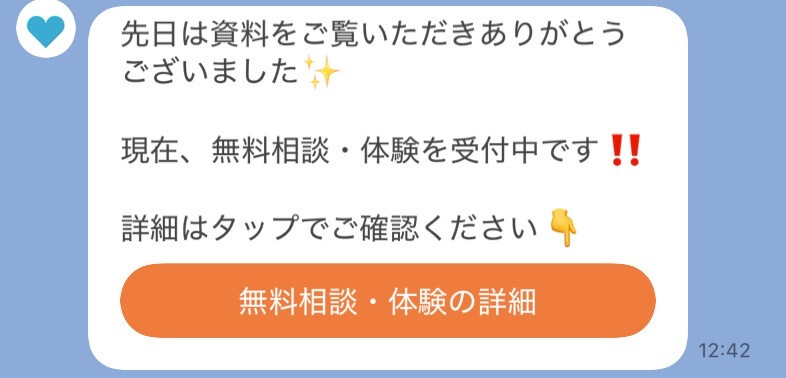
フォローメッセージ例
手動でのフォロー対応が不要になるため、対応工数を削減できるだけでなく、対応の均一化にもつながります。
資料送付だけで終わらせず継続的な接点を持つことで、問い合わせや来店といった次の行動を後押しできます。
顧客情報を管理できる
資料請求時に取得したユーザー情報を一元的に管理できます。氏名や興味関心などの情報が自動で保存できるため、顧客ごとの状況を把握しやすくなります。
また、誰にどの資料を送付したのかも確認できるため、資料請求をおこなったユーザー属性の傾向分析にも活用できます。
取得したユーザー情報をその後のフォローやアプローチに活用することで、ユーザーごとに適切な情報を届けられ、より効果的なコミュニケーションにつながります。
まとめ
LINE公式アカウントでは、工夫次第で資料やパンフレットを送付することが可能です。画像として配信したり、リンクを活用したりすることで、ユーザーに分かりやすく情報を届けることができます。
一方で、誰が資料を閲覧したのか把握しづらい、ユーザー情報を取得できないといった課題もあります。
こうした課題を解決するには、Linyのようなツールを活用し、資料送付・情報取得・フォロー対応を仕組み化することが重要です。これにより、業務の効率化だけでなく、問い合わせや来店、申し込みといった行動にもつなげることができます。
LINEを活用した資料送付をさらに効果的に運用したい方は、ぜひLinyの活用も検討してみてください。