
- 住宅やリフォームの相談内容を、家族にまとめて共有したい
- 旅行の打ち合わせで、複数の参加者と同じトークでやり取りしたい
- 塾・学校の休講情報を生徒と保護者にまとめて伝えたい
顧客個人だけでなく、家族や複数の参加者を交えて情報を共有する際、このように感じる方も多いのではないでしょうか。
個別に同じ内容を案内していると、連絡に手間がかかるだけでなく、伝達漏れや認識のずれが生じることもあるでしょう。
LINE公式アカウントの拡張ツール「Liny(リニー)」では、2026年10月に「グループトーク機能」が登場しました。本機能を利用すると、LINEユーザーが作成したグループトークにLINE公式アカウントが参加し、Linyの個別トーク画面から複数人とやり取りできます。
本記事では、Linyのグループトーク機能でできることや活用例、利用方法、注意点をご紹介します。

Linyのグループトーク機能とは?
Linyのグループトーク機能とは、ユーザーが作成したLINEグループに、Linyと連携しているLINE公式アカウントが参加して、グループ間でのやり取りをLinyで管理できる機能です。
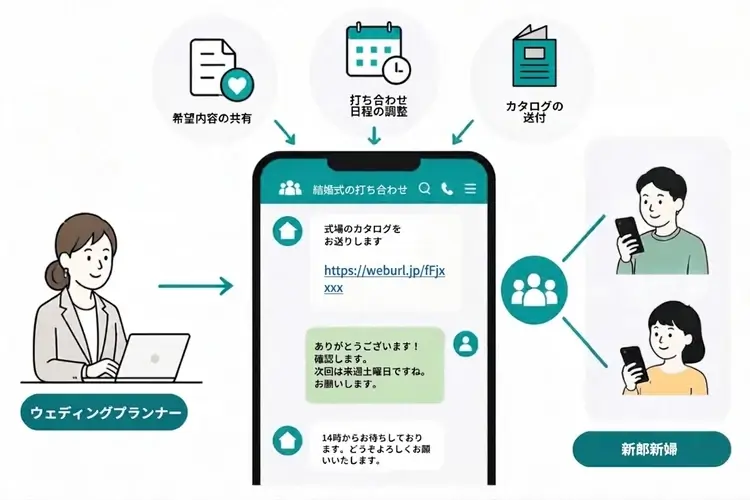
例えば、結婚式の打ち合わせを、グループトーク内でやり取りする
参加したグループは、Linyの個別トーク一覧に通常の友だちと同じように表示されます。グループを選択すると、メッセージの送受信や過去のトーク履歴の確認、メモやタグなどが可能です。
LINE公式アカウントの「グループトーク」「グループ機能」やオープンチャットとの違い
LINE公式アカウントには、名前の似た「グループチャット」と「グループ機能」があります。さらに、LINEには「オープンチャット」もありますが、それぞれ対象や目的が異なります。
| 機能 | 主な用途 | 対象・参加方法 |
|---|---|---|
| Linyの「グループトーク」 | 顧客や関係者との連絡・対応をLinyで管理する | LINEユーザーが作成したグループに、Linyと連携するLINE公式アカウントを追加してやり取りする |
| LINE公式アカウントの「グループチャット」 | LINE公式アカウントとして複数のLINEユーザーと会話する | LINEユーザーが作成したグループに、LINE公式アカウントを追加してやり取りする |
| LINE公式アカウントの「グループ」 | 複数のLINE公式アカウントへ同じコンテンツや設定をまとめて反映する | 管理対象のLINE公式アカウントを一つのグループにまとめる |
| オープンチャット | 共通のテーマに関する参加者同士の交流・情報共有 | 参加者が専用プロフィールを設定して参加する。LINE公式アカウントは参加できない |
つまり、Linyのグループトーク機能は、LINE公式アカウントのグループトークをLiny上で管理し、タグや個別メモなども活用しながら顧客対応を行える機能です。
グループトーク機能でできること
Linyのグループトーク機能では、通常の友だちとのやり取りと同じように、個別トーク画面からグループへメッセージを送信できます。
さらに、グループのメンバー確認やタグ・メモによる管理、一斉配信・シナリオ配信、検索・絞り込みなどにも対応しています。
ここでは、グループトーク機能でできることを具体的にご紹介します。
グループとのやり取りを個別トーク画面で管理できる
Linyの個別トーク一覧には、グループが通常の友だちと同じ並びで表示されます。グループ名とアイコンが表示されるため、個人とのトークと区別しながら確認できます。
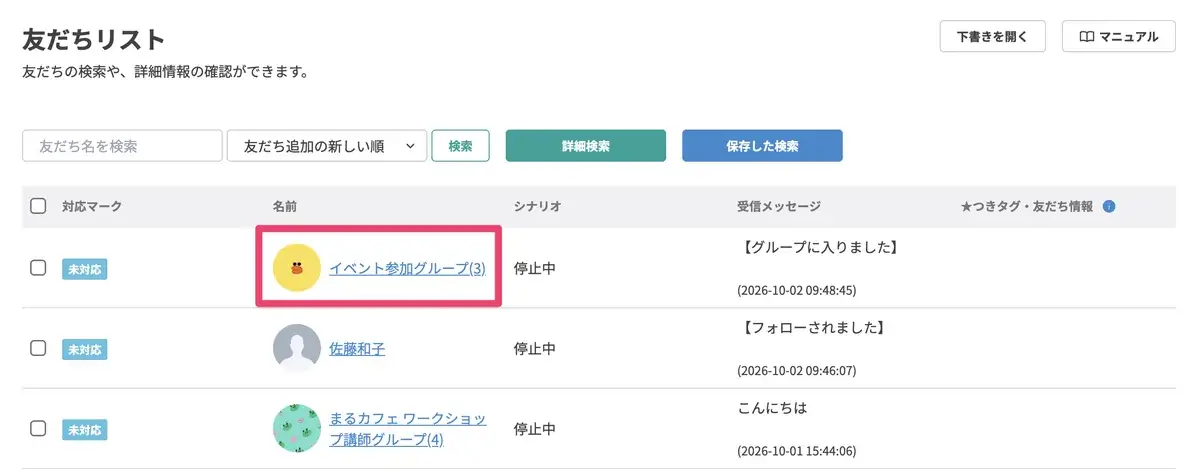
個別トーク一覧に、グループ名とアイコンが通常の友だちと並んで表示される
グループを選択すると、通常の友だちとのトークと同じ操作でメッセージを送受信できます。アカウント参加後のトーク履歴も確認できるため、それまでのやり取りを踏まえて対応することが可能です。
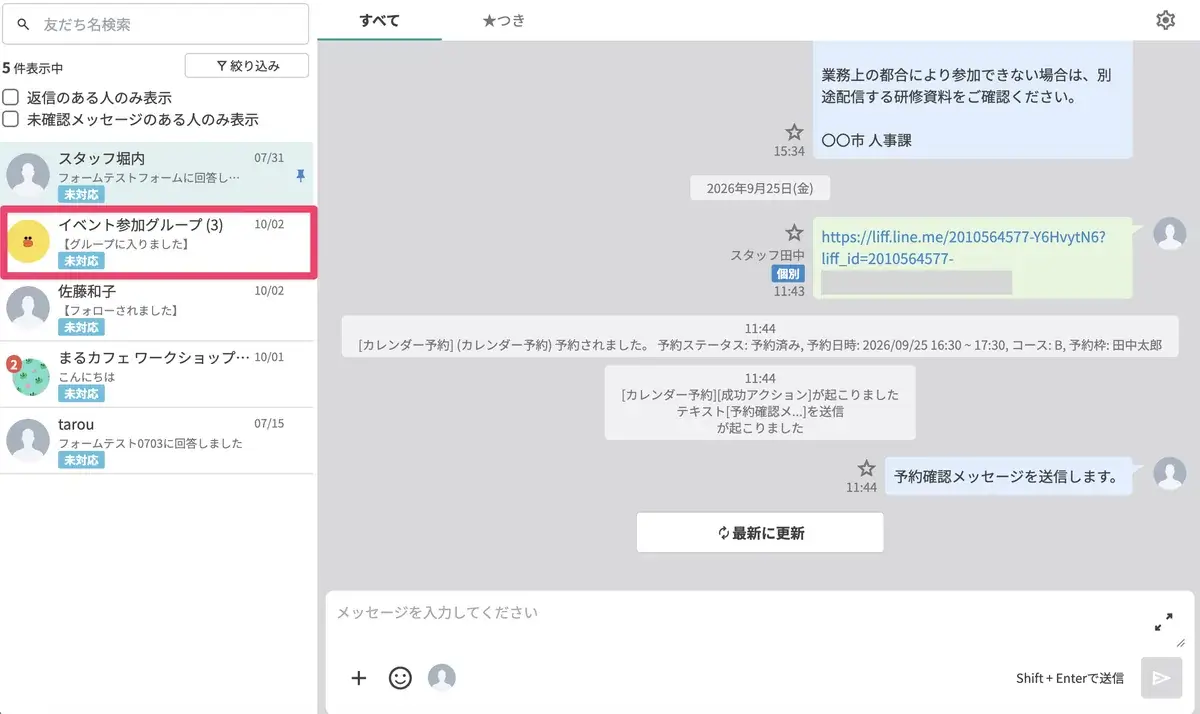
通常の友だちと同じように、個別トーク画面でグループとのやり取りを管理できる
グループのメンバーを確認できる
グループを選択すると、個別トーク画面の右側に「メンバー」が表示され、参加者のLINE名やアイコンを確認できます。
Liny上で友だちとして認識されているメンバーは、メンバー一覧から友だち詳細画面へ移動できます。個人ごとの登録情報やこれまでの対応内容を確認できるため、グループに参加している人を把握しながら対応できます。
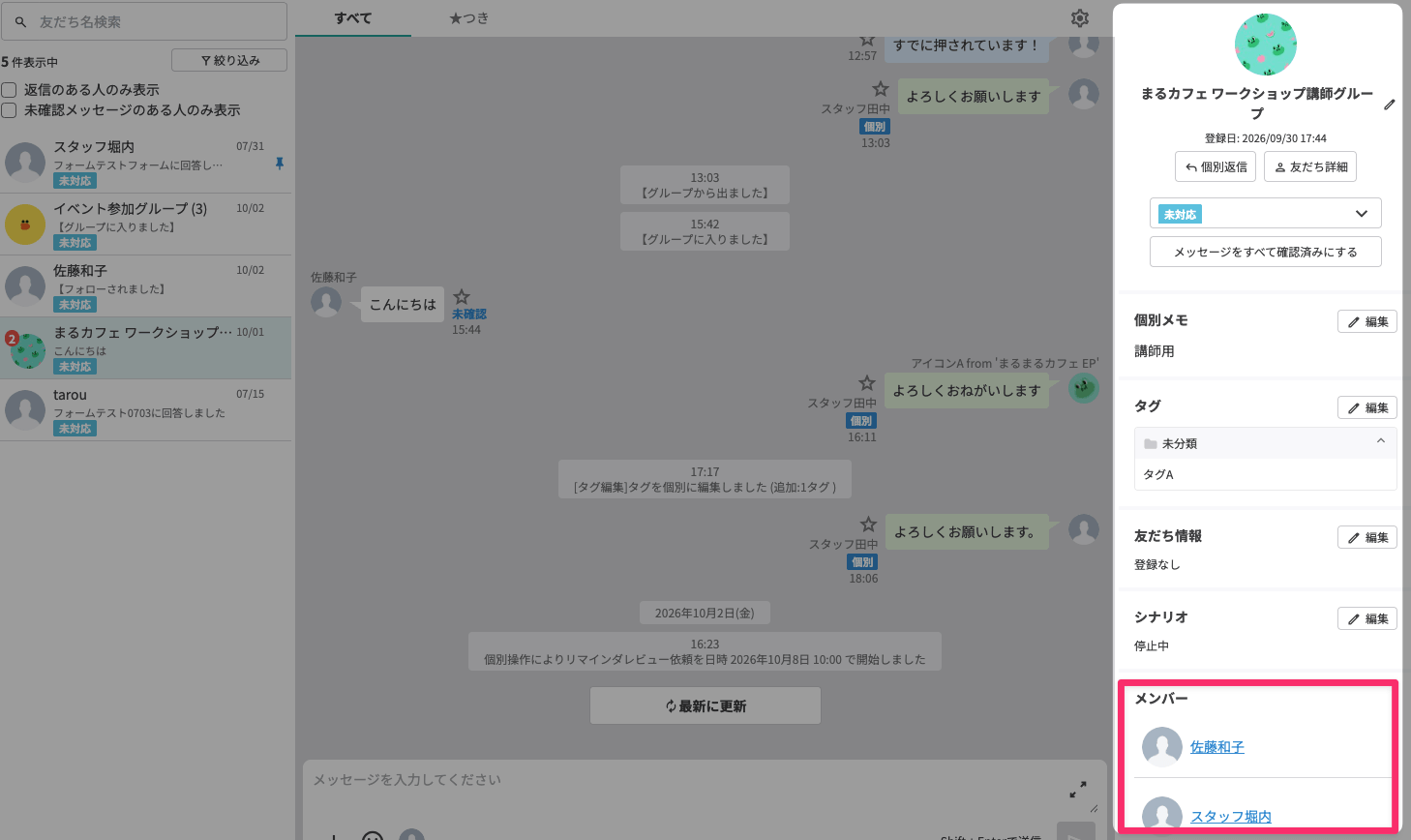
参加メンバーを確認できる
タグやメモでグループを管理できる
グループに対しても、通常の友だちと同じように、タグや個別メモ、友だち情報を設定できます。
たとえば、相談内容や対応時の申し送りを個別メモに残したり、「住宅相談」「家族対応中」といったタグを付けたりすることで、グループごとの状況を整理できます。
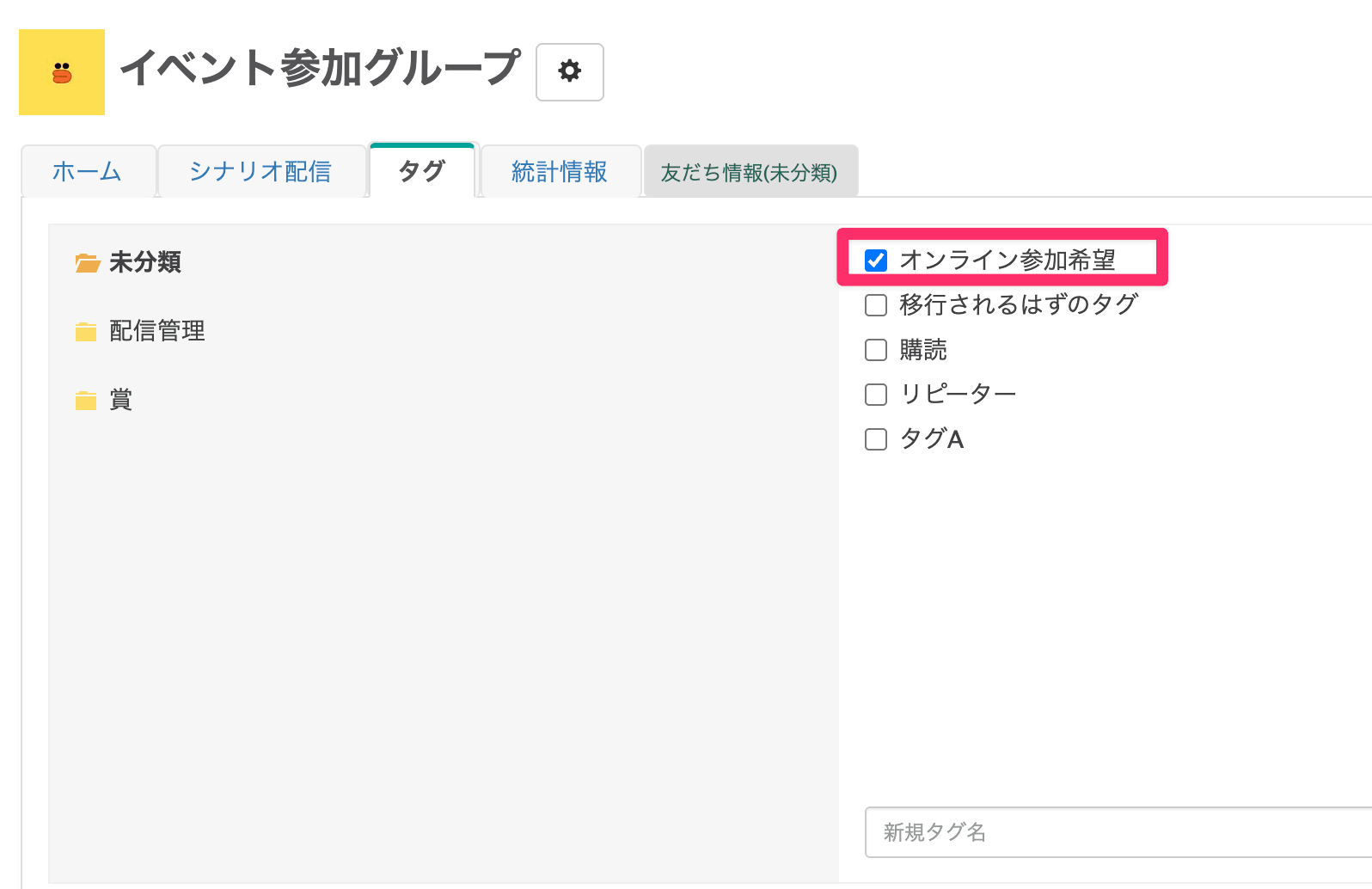
グループに対して、タグや友だち情報を利用できる
一斉配信やシナリオ配信の対象にできる
グループトークは、通常の友だちと同じように、一斉配信やシナリオ配信の対象に設定できます。
グループごとにタグや友だち情報を設定しておけば、配信先を絞り込んでメッセージを届けられます。
グループトークを検索・絞り込みできる
グループトークは、グループ名だけでなく、参加メンバーの名前でも検索できます。グループ名が分からない場合でも、参加者の名前を手がかりに該当するグループを見つけられます。
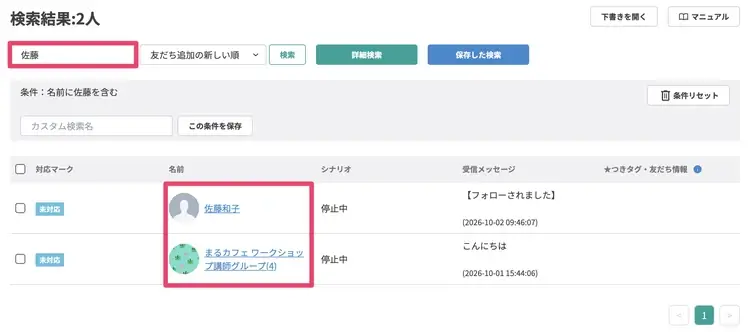
グループ名や参加メンバーの名前で、グループトークを検索できる
グループトーク機能を活用するメリット
グループトーク機能を活用すると、複数人との連絡を一つのトークにまとめられるだけでなく、Liny上で顧客情報や対応履歴を管理できます。
ここでは、グループトーク機能を活用する主なメリットをご紹介します。
関係者へ情報をまとめて共有できる
関係者全員が参加するグループへ情報を送ることで、一人ひとりに同じ内容を案内する手間を減らせます。
たとえば、住宅やリフォームの打ち合わせでは、依頼者と家族へ見積もりや日程をまとめて共有できます。個別に連絡する必要がないため、担当者の負担を抑えながら、伝達漏れも防ぎやすくなります。
確認や意思決定をスムーズに進められる
グループの参加者全員が同じトーク履歴を確認できるため、情報がすみやかに伝わり、確認や意思決定をスムーズに進められます。
質問とその回答、日程変更、決定事項なども一つのトークに残ります。参加者間で伝言したり、同じ内容を何度も確認したりする必要が減るため、打ち合わせや手続きを滞りなく進めやすくなります。
グループごとの顧客情報を一元管理できる
Linyでは、グループとのトーク履歴だけでなく、タグや個別メモ、友だち情報もグループ単位で管理できます。
相談内容や対応状況などをまとめて記録しておけば、過去のやり取りを探し直す手間を減らし、必要な情報を確認しながら対応できます。タグや友だち情報を活用すれば、条件に合うグループの検索や配信にもつなげられます。
複数の担当者で対応を引き継ぎやすい
トーク履歴や個別メモを複数の担当者で共有できるため、担当者が不在の場合や変更になった場合も、対応の経緯を確認しながらやり取りを引き継げます。
前回までの案内内容や申し送りを把握してから対応できるため、担当者が変わっても一貫した対応を行いやすくなります。
グループトーク機能の活用例
グループトーク機能は、顧客本人だけでなく、家族や複数の参加者を交えて情報を共有したい場面で活用できます。
ここでは、グループトーク機能の具体的な活用例をご紹介します。
住宅・リフォームにおける家族との相談
住宅の購入やリフォームでは、施主本人だけでなく、家族も相談や意思決定に参加するケースが多くあります。
施主と家族が参加するグループに住宅会社のLINE公式アカウントを招待してもらえば、見積もりや打ち合わせ日程、工事内容などをまとめて共有できます。家族の一人に伝言を依頼する必要がなくなり、質問や要望も同じトーク上で確認できるため、打ち合わせをスムーズに進めやすくなります。
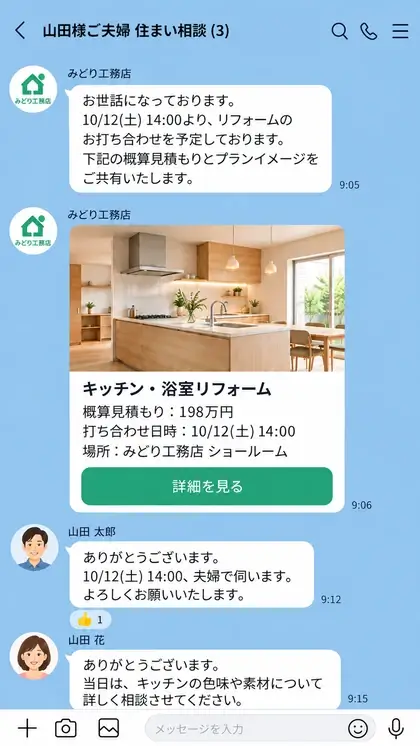
住宅・リフォームの相談を家族とグループトークで共有するイメージ
結婚式の打ち合わせ
結婚式では新郎新婦とプランナーなど複数人で希望や予定をすり合わせる必要があります。
関係者が参加するグループで、希望条件や日程、見積もり、持ち物などを共有すれば、参加者全員が同じ内容を確認できます。個別に連絡を取り合う手間を減らしながら、変更事項や決定事項も一つのトークに残せます。
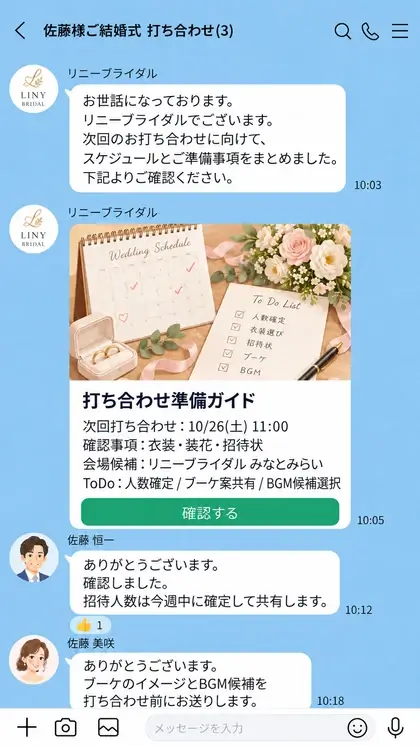
結婚式の打ち合わせをグループトークで行うイメージ
学校・学習塾での生徒、保護者との連絡
学校や学習塾では、生徒本人と保護者の双方へ、授業予定や進路相談、提出物などを案内する場面があります。
生徒と保護者が参加するグループで連絡すれば、それぞれに同じ内容を送る必要がありません。生徒・保護者・講師が共通の情報を確認できるため、提出期限や面談日程などの認識もそろえやすくなります。
グループにタグを付与して一斉配信も可能なので、急な休校の連絡もスムーズに行えます。
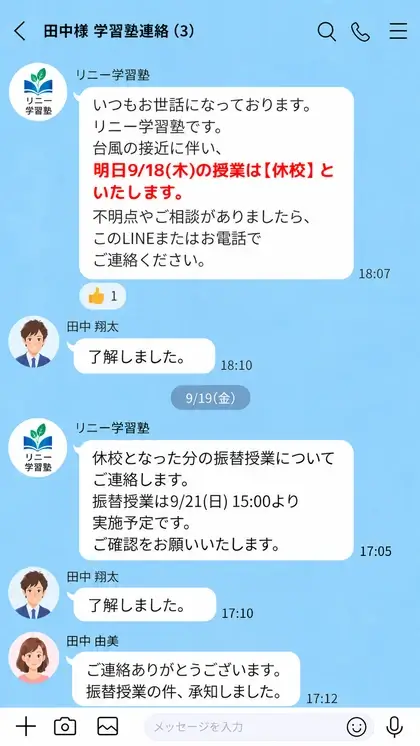
生徒・保護者・講師がグループトークで連絡するイメージ
介護・福祉サービスでの家族との情報共有
介護・福祉サービスでは、利用者の予定や日々の連絡事項を、家族へ共有することがあります。
家族が参加するグループで利用予定や持ち物、サービスに関する連絡を共有すれば、離れて暮らす方々にも同じ情報を届けられます。施設やサービスの担当者へ個別に問い合わせる回数を減らし、家族間でも状況を把握しやすくなります。
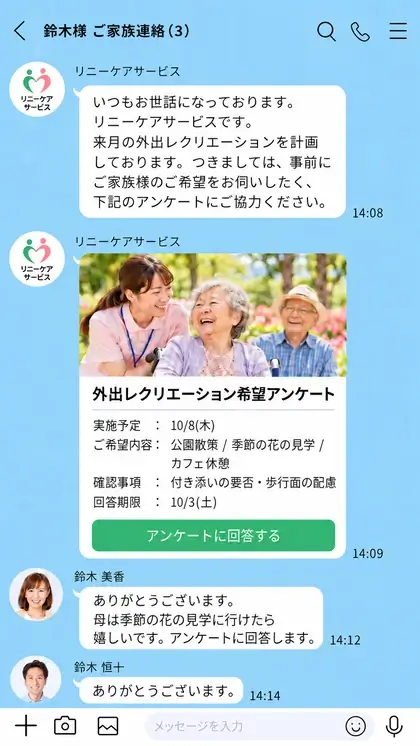
介護・福祉サービスで家族と情報共有するイメージ
グループトーク機能の利用方法
グループトーク機能を利用するには、LINE公式アカウント側とLiny側の両方で、グループへの参加を許可する必要があります。
ここでは、設定から実際にグループへメッセージを送信するまでの流れをご紹介します。
LINE公式アカウント側で参加を許可する
まず、LINE Official Account Managerを開き、対象のLINE公式アカウントを選択します。
「設定」から「アカウント設定」を開き、「トークへの参加」で「グループ・複数人トークへの参加を許可する」を有効にしてください。これにより、LINEユーザーからグループへ招待された際に、LINE公式アカウントが参加できるようになります。
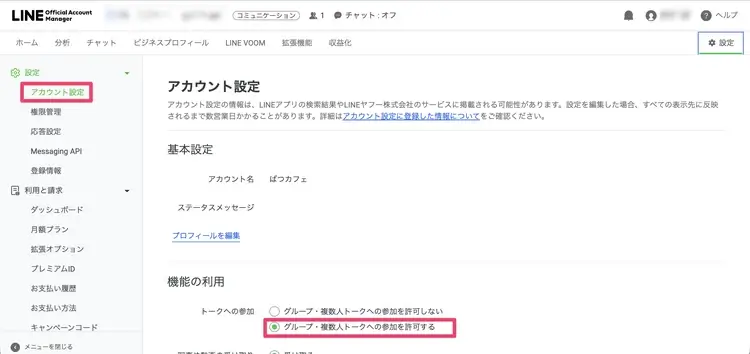
LINE Official Account Managerで「グループ・複数人トークへの参加を許可する」を有効にする
Liny側でグループトークへの参加を許可する
次に、Linyの管理画面で「アカウント設定」を開き、「メッセージ設定」へ進みます。
「グループトークへの参加」にある「グループ・複数人トークへの参加を許可する」にチェックを入れて、設定を保存してください。この操作は、管理者権限を持つユーザーのみ行えます。
許可済みになるとチェックボックスが消え、「許可済み」バッジに変わります。
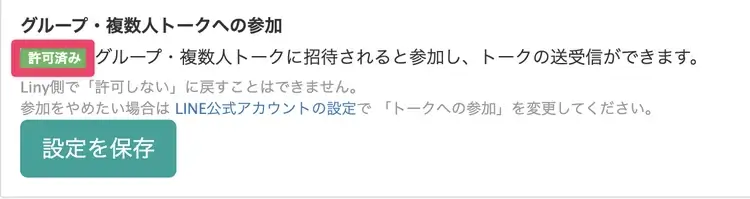
チェックを入れて保存をすると、許可済みになる
LINEユーザーから公式アカウントを招待してもらう
両方の設定が完了したら、LINEユーザーにグループを作成してもらい、対象のLINE公式アカウントを招待してもらいます。
LINE公式アカウント側から新しいグループを作成したり、自らグループへ参加したりすることはできません。
Linyの個別トーク画面から対応する
LINE公式アカウントがグループへ参加すると、そのグループがLinyの個別トーク一覧に自動で表示されます。
通常の友だちとのトークと同じように、メッセージを送信できます。参加後のトーク履歴や参加メンバーも確認できるため、やり取りの経緯を把握しながら対応できます。
グループトーク機能を利用する際の注意点
グループトーク機能には、通常の友だちとのやり取りとは異なる仕様や、利用できない機能があります。
LINE公式アカウント側からグループを作成できない
LINE公式アカウント側から、新しいグループを作成したり、既存のグループへ自ら参加したりすることはできません。
LINEユーザーにグループを作成してもらい、そのグループへLINE公式アカウントを招待してもらう必要があります。
送信通数はグループの参加人数分消費される
グループトークへメッセージを送信すると、LINE公式アカウントを除く参加人数分のメッセージ通数が消費されます。
たとえば、LINEユーザーが10人参加しているグループへ1通送信した場合、10通分としてカウントされます。Linyの個別トーク画面から送信する場合だけでなく、一斉配信やシナリオ配信を行う場合も同様です。
【注意】
参加人数が多いグループへ配信するほど、消費するメッセージ通数も多くなります。配信前に対象となるグループと参加人数を確認しましょう。
なお、自動応答による即時返信では、メッセージ通数を消費しません。
一部の機能はグループトークに対応していない
通常の友だちに対して利用できる機能のうち、以下はグループトークに対応していません。
- 友だち追加時設定
- 流入経路アクション
- 回答フォームの送信・回答
- イベント予約・カレンダー予約におけるグループ単位の予約操作
- リッチメニューの操作・配信
- ファネル分析
- スマホブラウザ版の個別トークでのチャット(モバイルアプリでは利用可能)
イベント予約・カレンダー予約のURLは、通常のメッセージとしてグループへ送信できます。参加者はリンクを開き、個人として予約することが可能です。予約内容や予約時のアクションは、予約した参加者の個別トークに反映されます。グループ単位で予約を行ったり、グループの予約として管理したりすることはできません。
その他の非対応機能を利用する場合も、グループではなく、通常の友だちを対象に設定してください。
まとめ
Linyのグループトーク機能を活用すると、LINEユーザーが作成したグループにLINE公式アカウントが参加し、Linyの個別トーク画面から複数人とのやり取りをまとめて管理できます。
通常の友だちと同じようにメッセージを送受信できるほか、タグや個別メモ、友だち情報による管理、一斉配信・シナリオ配信、検索・絞り込みなどにも活用できます。
住宅・リフォームや結婚式、旅行、学校、介護・福祉など、家族や複数の関係者を交えて連絡する場面に適した機能です。
複数人を交えたLINE対応を効率化したい方は、ぜひLinyの活用をご検討ください。