
- 新しい投稿機能とは?できることが知りたい
- LINE VOOMの投稿内容は引き継げる?
- 自社の商品紹介やイベント告知にも活用できる?
LINE公式アカウントの投稿機能について、自社でどのように使うべきか迷っている担当者もいるのではないでしょうか。
投稿機能は、LINE VOOMに代わる新しいLINE公式アカウントの機能です。自社の発信目的にあわせて投稿を活用することで、商品やサービスの魅力を伝える新たな接点を持てます。
そこで今回は、LINE公式アカウントの投稿機能でできることや表示場所、LINE VOOM終了に伴う確認事項、企業の活用例を解説します。

LINE公式アカウントの投稿機能とは?
LINE公式アカウントの投稿機能とは、画像・動画・テキストを使ってLINEユーザーへ情報を発信できる機能です。
2026年9月30日に提供を終了したLINE VOOMに代わり、商品・サービスの紹介やキャンペーンの告知、日々のニュース共有などに活用できます。
投稿機能は、2026年9月16日から認証済アカウントへ順次提供され、10月28日からは一部の認証済アカウントを含むすべてのアカウントで利用可能になりました。
利用条件
投稿機能を初めて利用する際は、管理者権限を持つユーザーによる利用規約の確認・同意が必要です。日々の運用担当者と管理者が異なる場合は、利用開始前に社内で確認しておきましょう。
投稿が表示される場所は2箇所
投稿機能で作成したコンテンツの表示先は、LINEアプリの「ホームタブ」と、LINE公式アカウントの「ビジネスプロフィール」の2箇所です。それぞれの表示条件と掲載開始時期を確認しておきましょう。
LINEアプリのホームタブ
投稿は、ユーザーが利用するLINEアプリのホームタブに表示されます。メッセージ配信がトーク画面に届くのに対し、投稿はホームタブの閲覧中に企業や商品の情報を知ってもらうきっかけになります。
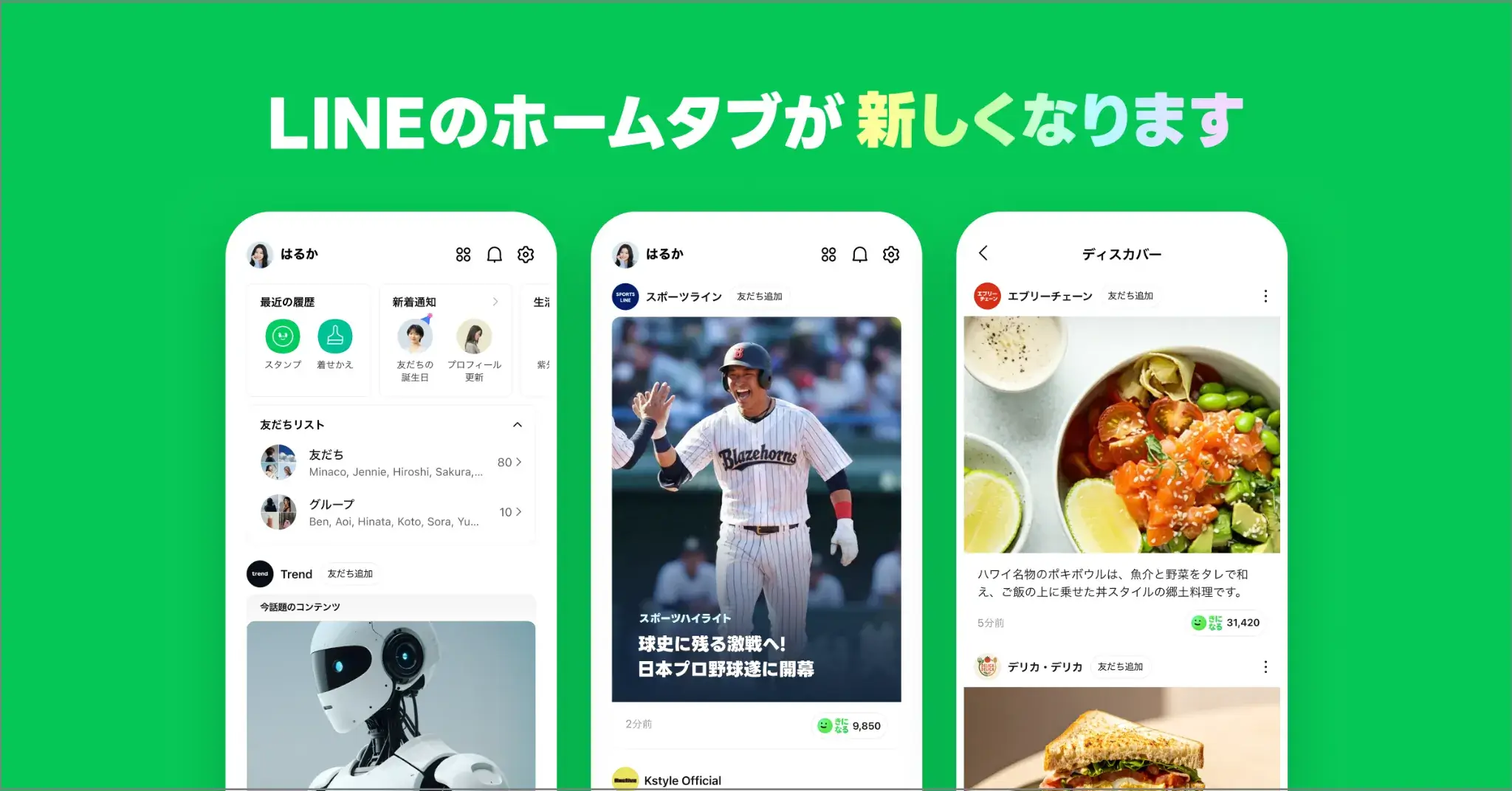
ただし、投稿すれば必ずホームタブに表示されるわけではありません。また、掲載・表示までに時間がかかる場合もあるため、公開直後に表示されない可能性も考慮しておきましょう。
そのため、開催日時や申込期限など、見逃してほしくない情報は投稿だけに頼らず、メッセージ配信や自社サイトなども組みあわせた案内が大切です。
ビジネスプロフィール
ビジネスプロフィールは、LINE公式アカウントの企業・店舗情報を掲載するページです。新しい投稿機能の掲載先にもなり、プロフィールを訪れたユーザーは、企業の基本情報に加えて、投稿した商品紹介や企業の取り組みなども確認できます。
公開中の投稿は、ビジネスプロフィールにも自動で反映される仕組みです。ただし、2026年10月28日以前に投稿を公開したアカウントでは、自動反映が10月30日以降、順次行われます。
反映を待たずに表示したい場合は、プロフィールに「投稿」コンテンツを手動で追加する必要があります。
LINE公式アカウントの投稿機能でできること
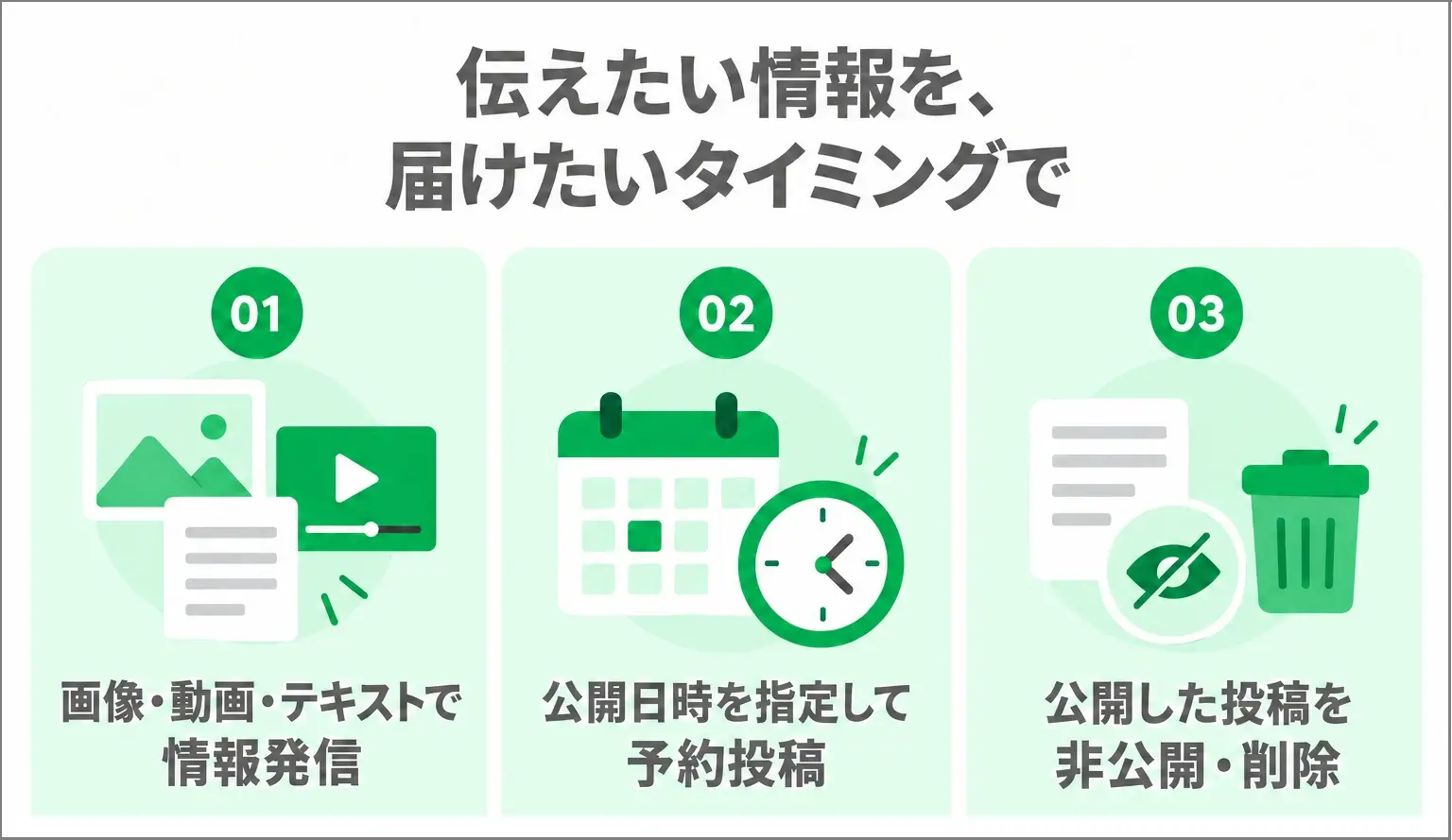
投稿機能で情報発信や予約投稿・投稿の非公開や削除ができる
LINE公式アカウントの投稿機能でできることは、主に次の3つです。
- 画像・動画・テキストで情報を発信できる
- 公開日時を指定して予約投稿できる
- 公開した投稿を非公開・削除できる
それぞれの機能と使いどころを紹介します。
画像・動画・テキストで情報を発信できる
投稿タイプは「メディア投稿」「ショート動画投稿」「テキスト投稿」の3種類です。伝えたい情報や用意できる素材に応じて使い分けられます。
| 投稿タイプ | 特徴 | 活用例 |
|---|---|---|
| メディア投稿 | 画像・動画とテキストを組み合わせる形式 | 商品画像に特徴や用途の説明を添える |
| ショート動画投稿 | 縦型動画に特化した形式 | 商品の使い方や施設の様子を動画で見せる |
| テキスト投稿 | 文章のみで伝える形式 | 営業時間の変更や短いお知らせを伝える |
見た目や動きを伝えるなら画像・動画、簡潔な案内ならテキストなど、内容にあった投稿タイプを選びましょう。
公開日時を指定して予約投稿できる
投稿は、「すぐに公開」と、日時を指定する「予約投稿」から選べます。予約投稿を使えば、事前に作成した内容を、商品の発売日やイベントの告知日時にあわせて公開できます。
関係部署への確認が必要な場合も、公開日から逆算して制作を進めるとスムーズです。ただし、予約済みの投稿は内容を編集できないため、予約前に確認を済ませておきましょう。
また、LINEヤフー側の判断で公開停止となった投稿はユーザーに表示されず、予約投稿も指定日時に自動公開されません。
公開した投稿を非公開・削除できる
公開した投稿は、必要に応じて非公開に切り替えたり、削除したりできます。非公開にした投稿を、再び公開することも可能です。
キャンペーンの終了時や商品情報の変更時には、関連する投稿も確認しましょう。ユーザーの誤解を招かないよう、公開後も定期的に内容を確認する運用が大切です。
なお、編集できるのは下書き状態の投稿のみです。公開済み・予約済み・非公開の投稿は編集できないため、公開前に内容を確認しましょう。
投稿機能を活用するメリット
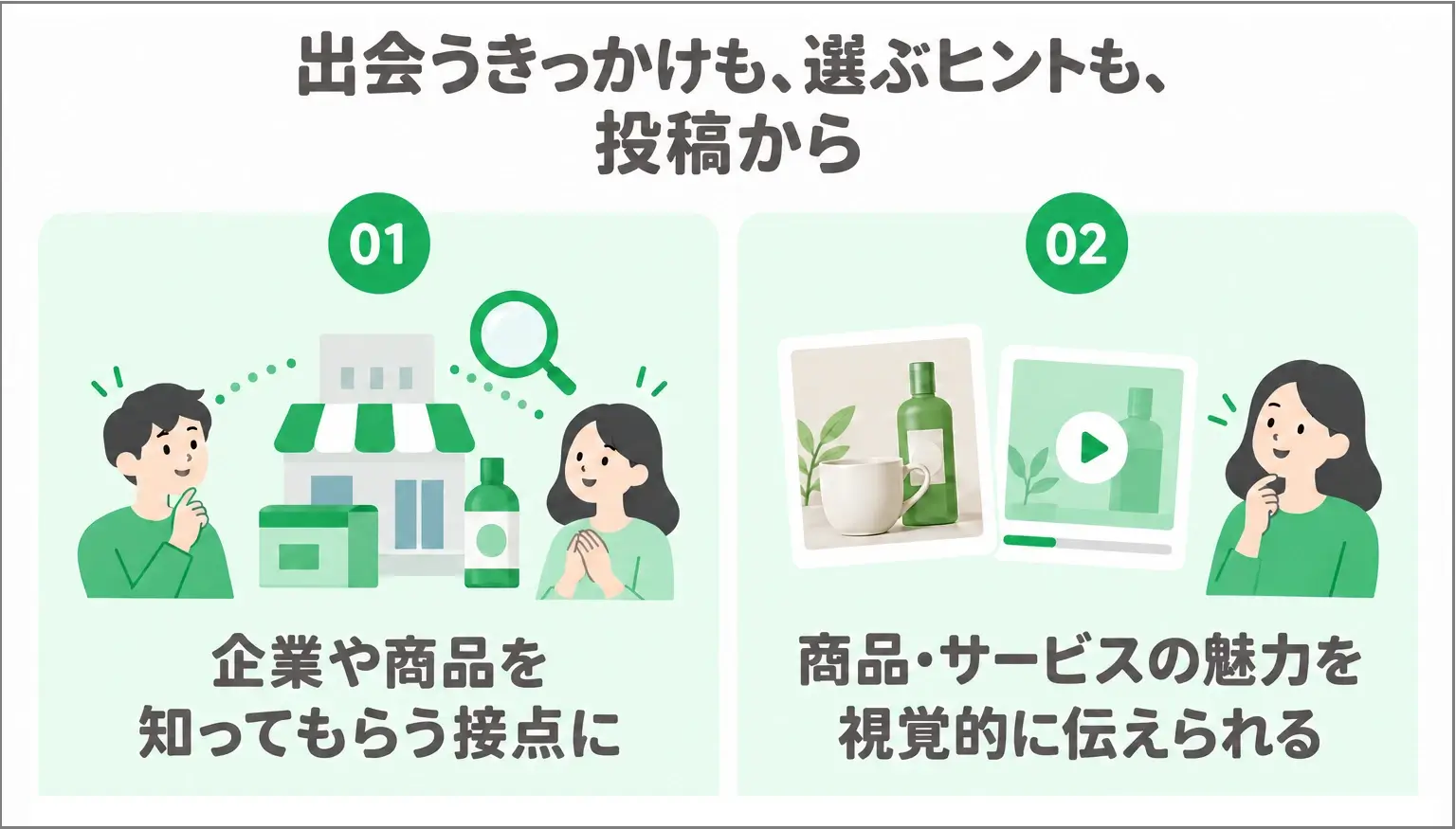
投稿機能の活用でマーケティングを強化できる
企業が投稿機能を活用する主なメリットとして、次の2点が挙げられます。
- 企業や商品を知ってもらう接点を持てる
トーク画面以外にも情報の掲載先を持てるため、ユーザーが企業や商品に触れる機会を増やせます。ホームタブの閲覧中や、企業情報を調べるためにプロフィールを訪れた際に、自社を知ってもらうきっかけになります。
- 商品・サービスの魅力を視覚的にアピールできる
画像や動画に文章を添えることで、商品の特徴やサービスの利用イメージを具体的に伝えられる点がメリットです。ユーザーは見た目や使い方を把握し、自分の用途にあうかを判断しやすくなります。
自社を知ってもらいたいのか、商品への理解を深めてもらいたいのか、発信の目的を整理したうえで投稿内容を検討しましょう。
LINE VOOMとの違い・注意点
LINE公式アカウントの新しい投稿機能は、LINE VOOMとは投稿の表示場所や関連機能が異なります。これまでLINE VOOMを利用していた場合は、機能の違いに加え、過去の投稿の扱いも確認しておきましょう。
ここでは、LINE VOOMとの違いと、新しい投稿機能を利用する際の注意点を解説します。
LINE VOOMとの違い
投稿機能とLINE VOOMの主な違いは、以下のとおりです。
| 比較項目 | 新しい投稿機能 | LINE VOOM(提供終了) |
|---|---|---|
| 表示場所 | ・ホームタブ ・ビジネスプロフィール |
・LINE VOOMタブ ・ビジネスプロフィール |
| 投稿できる内容 | ・画像 ・動画 ・テキスト |
・画像 ・動画 ・テキスト ・スタンプ ・位置情報 ・クーポン ・リサーチ |
| メッセージ配信 との同時投稿 |
✕ | 〇 |
新しい投稿機能では、LINE VOOMタブに代わり、ホームタブが投稿の表示先になります。また、メッセージ配信との同時投稿には対応していないため、配信と投稿をそれぞれ準備する必要があります。
注意点
LINE VOOMから新しい投稿機能へ運用を切り替える際の注意点は、以下のとおりです。
- 過去のLINE VOOM投稿は新しい投稿機能へ引き継げない
LINE VOOMで公開した内容を、新しい投稿機能へ移行・引き継ぎする機能はありません。同じ内容を掲載したい場合は、新しい投稿機能の作成画面から改めて投稿する必要があります。
- 関連機能の変更を確認する
LINE VOOMの終了に伴い、ビジネスプロフィールに設置されていた旧「投稿」ボタンも廃止されました。また、同画面の「最近の投稿」に表示されていたLINE VOOMの投稿も非表示になりました。
過去の投稿を引き続き活用したい場合は、再投稿する内容を整理し、新しい投稿機能での掲載を準備しましょう。
LINE公式アカウントで投稿する方法
LINE公式アカウントで投稿するには、管理画面から初回利用の手続きを行い、投稿内容を作成します。保存・公開までの流れは、次の4ステップです。
各ステップの操作と、設定時に確認したいポイントを紹介します。
1. 管理者が初回利用の手続きをする
初めて利用する際は、管理者権限を持つユーザーが次の手続きを行います。
- 管理画面の「ホーム」から「投稿」を開く
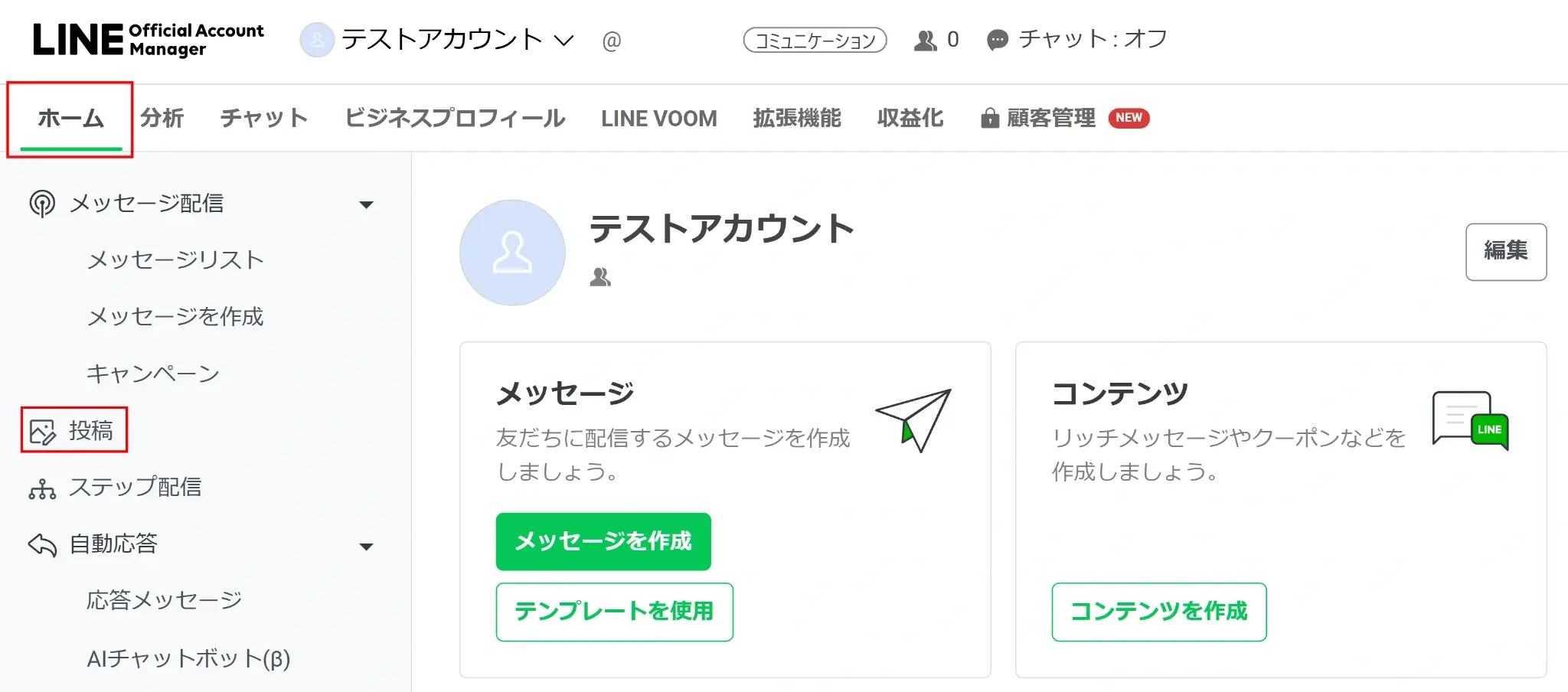
LINE公式アカウントの管理画面
- 表示された利用規約を読み、「利用規約に同意する」にチェックを入れる
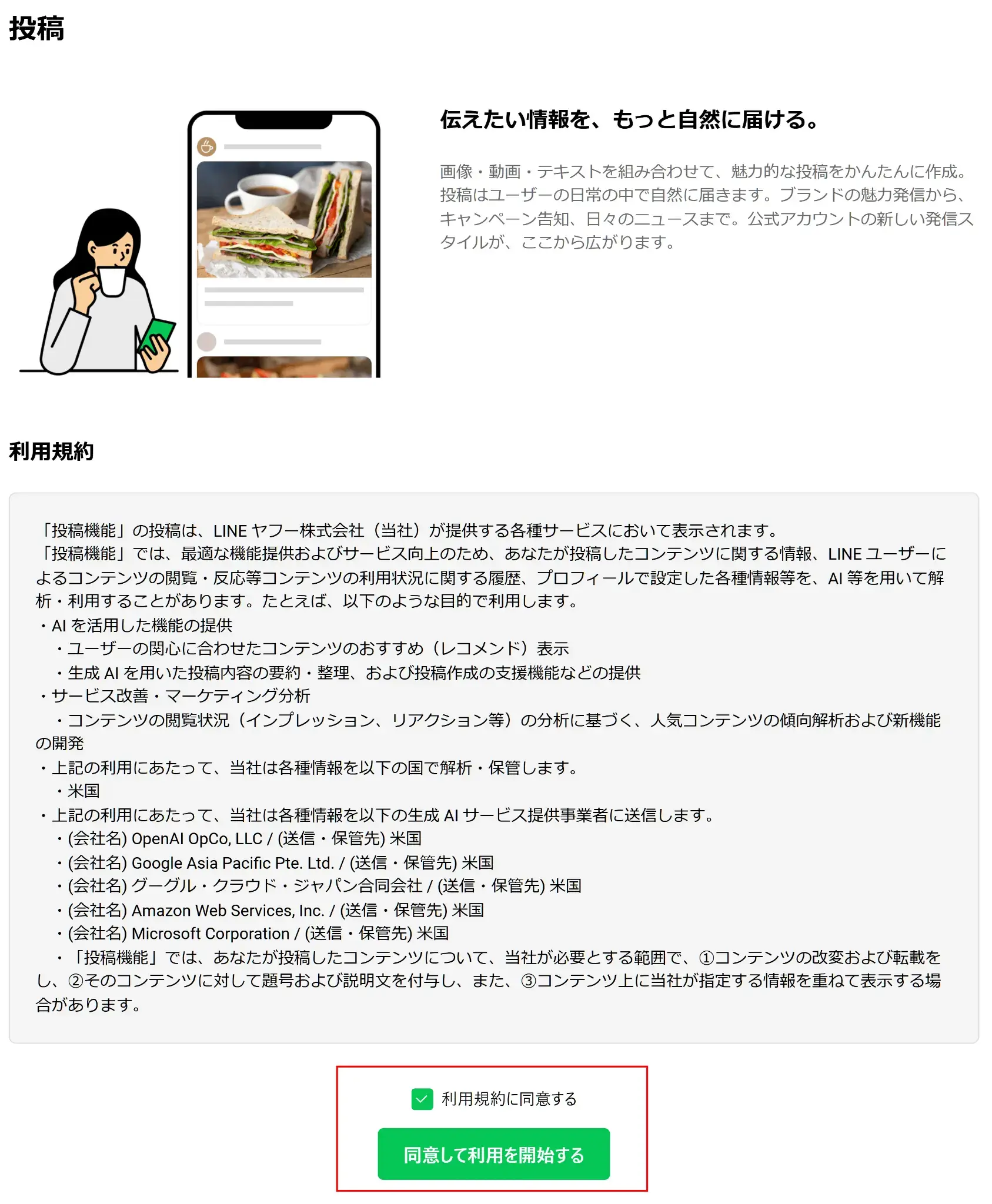
投稿機能の利用規約に関する画面
- 「同意して利用を開始する」をクリックする
利用規約を十分に確認し、内容を理解したうえで同意してください。
2. 投稿タイプを選択する
初回の手続きが完了したら、新しい投稿を作成します。
- 「新規投稿を作成」をクリックする
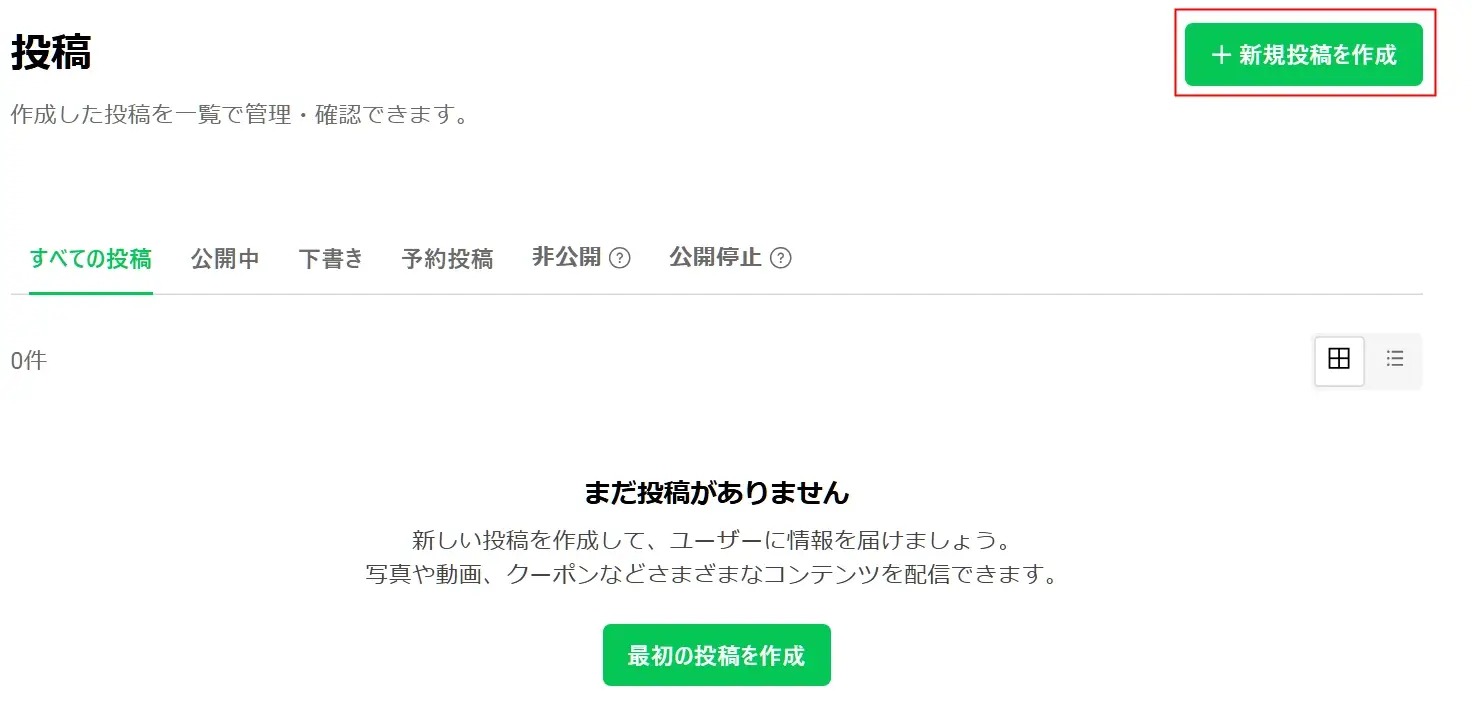
投稿画面
- 投稿タイプを選ぶ
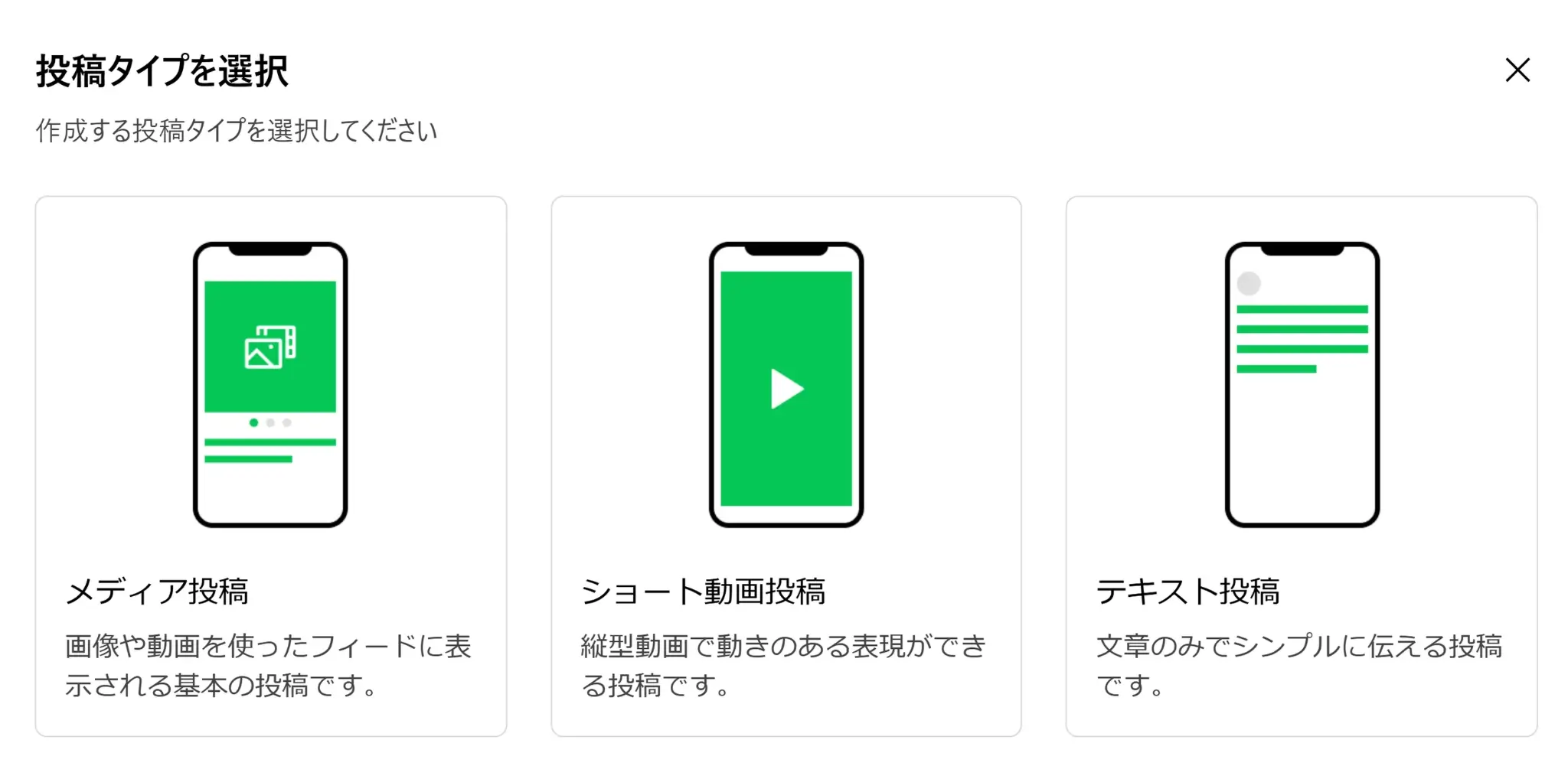
投稿タイプ選択画面
投稿タイプは、「メディア投稿」「ショート動画投稿」「テキスト投稿」の3種類です。入力途中で投稿タイプを変更すると、作成中の内容は破棄されます。使う素材と発信内容を整理し、形式を決めてから入力を進めてください。
3. 素材・文章を設定する
投稿に使用する素材や文章を設定します。主な設定項目と内容は、以下のとおりです。なお、選択した投稿タイプによって、表示される項目は異なります。
| 設定項目 | 設定内容 | 対象の投稿タイプ |
|---|---|---|
| メディア | 画像・動画をアップロード | メディア投稿・ショート動画投稿 |
| サムネイル画像 | ショート動画の表紙画像を設定(任意) | ショート動画投稿 |
| AIで生成した コンテンツ |
生成AIで作成したコンテンツを含む場合にチェック | メディア投稿・ショート動画投稿 |
| テキスト | 投稿に表示する文章を入力 | すべて |
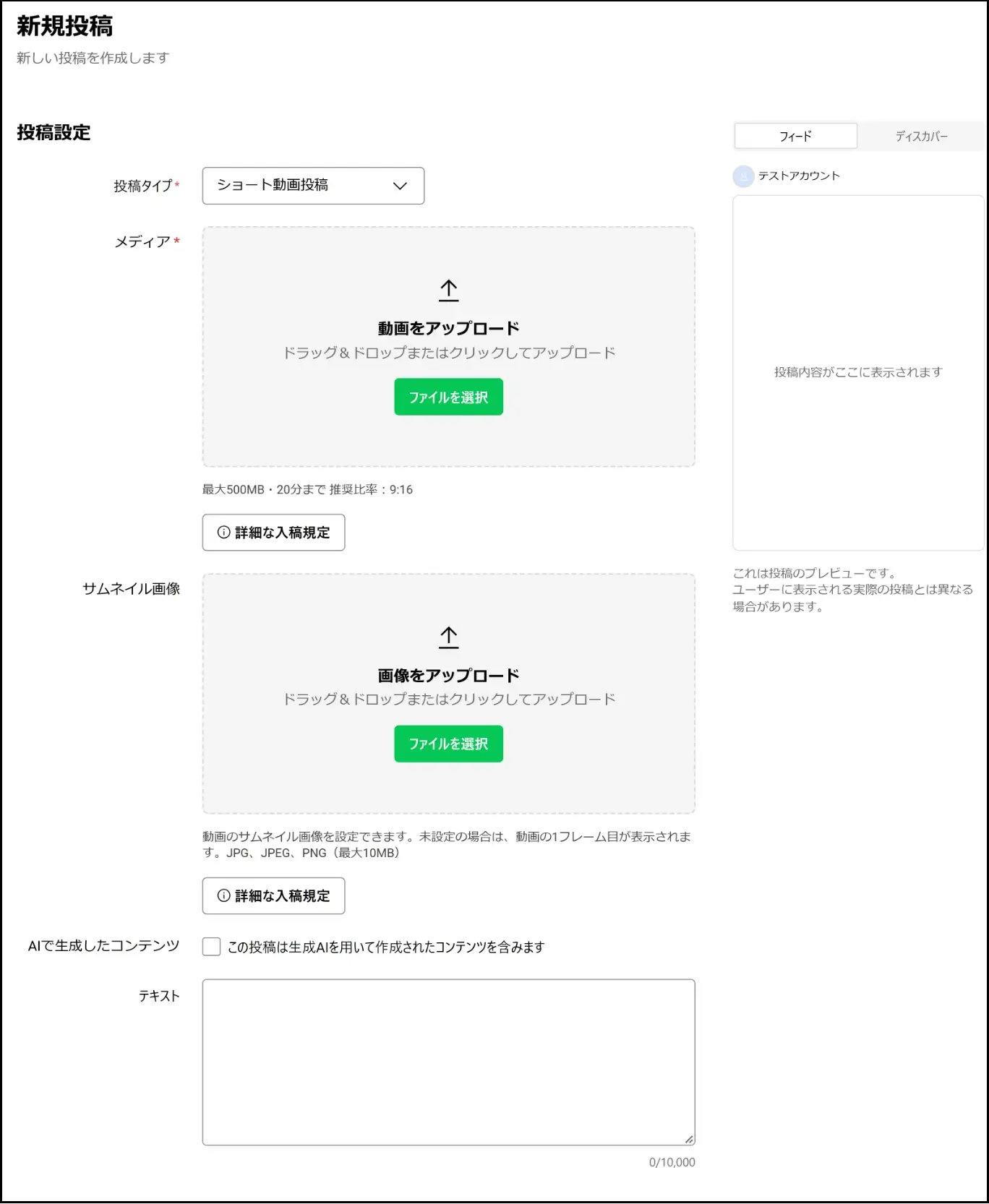
投稿設定画面
ショート動画のサムネイルが未設定の場合は、動画の最初のフレームが表示されます。素材を使用する際は、掲載権利や人物の掲載許可も確認しておきましょう。
4. 「下書き保存」または「投稿」する
入力を終えたら、確認状況に応じて「下書き保存」、または「公開」の操作へ進みます。
- 社内確認や修正が残っている場合は、「下書き保存」をクリックする
- 内容が確定している場合は、「すぐに公開」に✔を入れて「投稿」をクリックする
- 投稿日を指定したい場合は、「予約投稿」に✔を入れ、日時を選び「投稿」をクリックする
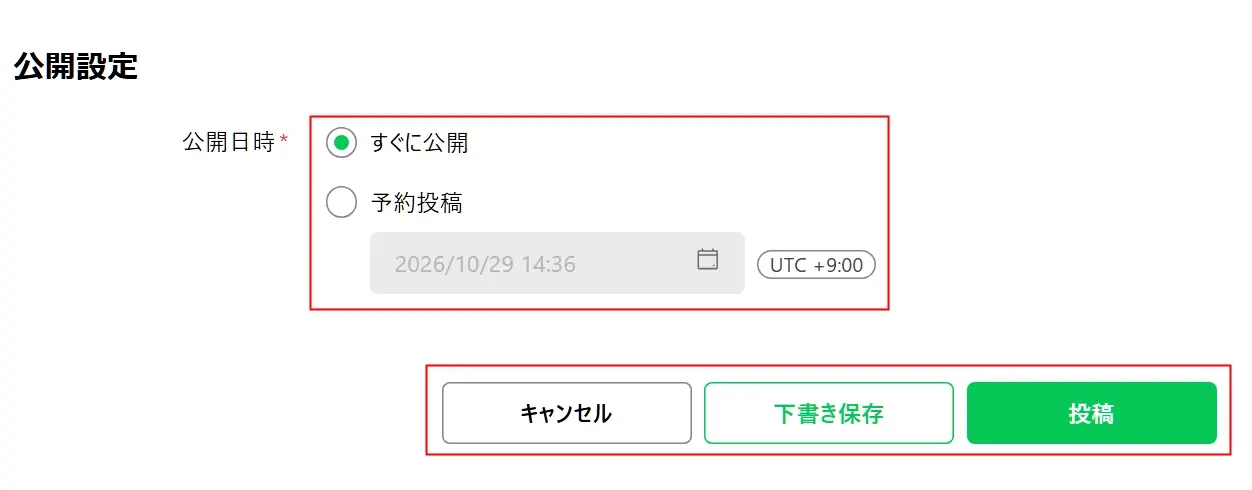
公開設定画面
作成した投稿は、「すべての投稿」から確認できます。
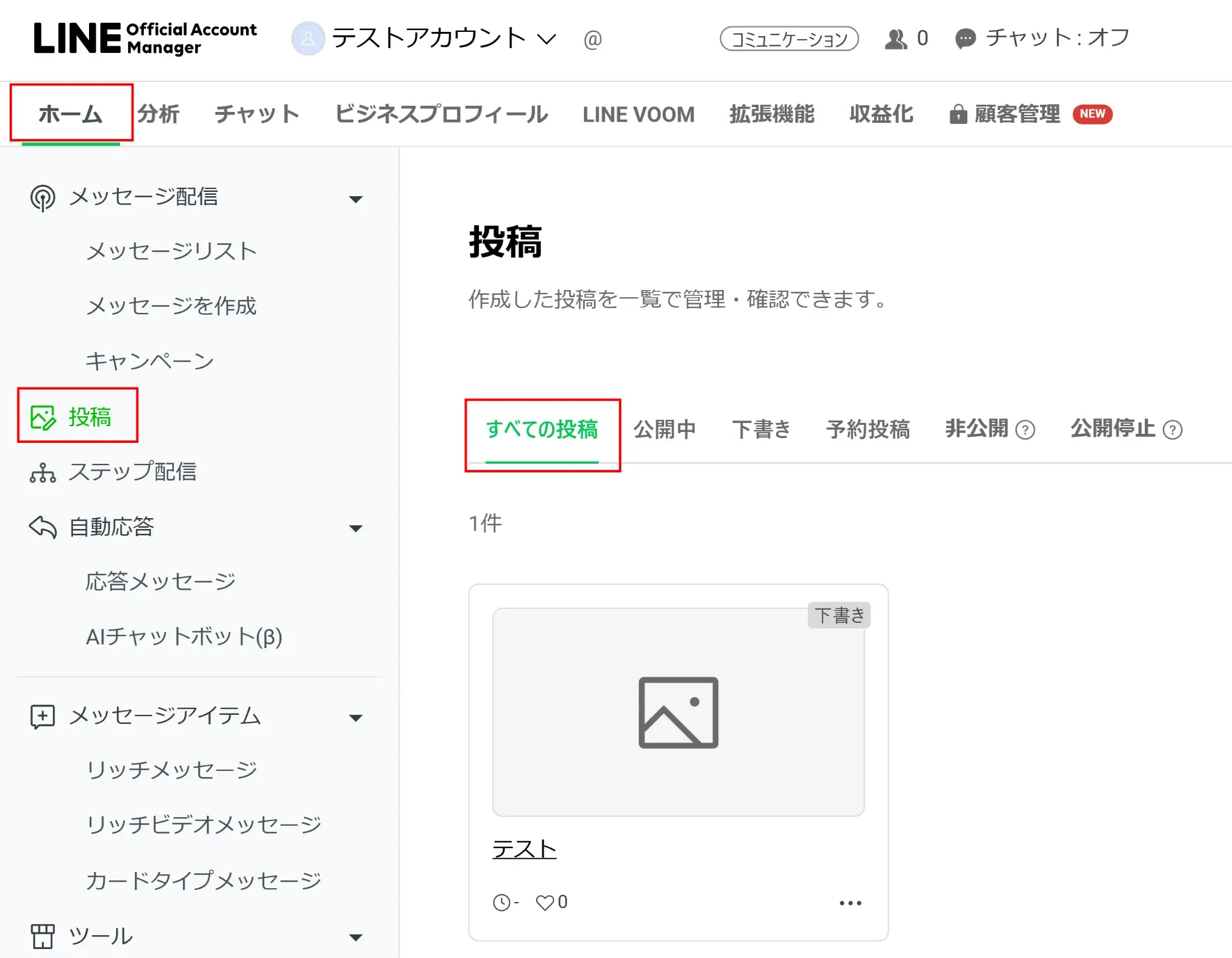
投稿画面
予約の解除や投稿の削除は、「ホーム」>「投稿」の「すべての投稿」タブから対象の投稿を選んで操作します。
投稿に使う画像・動画のサイズとテキスト文字数
投稿に使用する画像・動画には、投稿タイプごとに規定があります。メディア投稿では、画像・動画を合計20ファイルまでアップロードできます。
【メディア投稿】
| 項目 | 画像 | 動画 |
|---|---|---|
| 対応形式 | JPG、JPEG、PNG | MP4、M4V、MOV、AVI、WMV |
| 最大容量 | 10MB | 500MB |
| 推奨比率 | 9:16、3:4、1:1、4:3、16:9 | 3:4、1:1、4:3、16:9 |
| 動画の長さ | ― | 最大20分 |
メディア投稿の画像・動画は、表示時に中央を基準として切り抜かれる場合があります。重要な文字や商品が見切れないよう、中央寄りに配置しておきましょう。
また、ショート動画投稿でアップロードできる動画は1ファイルです。動画とサムネイル画像では推奨比率が異なるため、それぞれにあう素材を用意してください。
【ショート動画投稿】
| 項目 | 動画 | サムネイル画像 |
|---|---|---|
| 対応形式 | MP4、M4V、MOV、AVI、WMV | JPG、JPEG、PNG |
| 最大容量 | 500MB | 10MB |
| 推奨比率 | 9:16 | 1:1 |
| 動画の長さ | 最大20分 | ― |
サムネイル画像を設定しない場合は、動画の最初のフレームが表示されます。動画の内容が伝わる画像を設定し、閲覧前にも内容を把握しやすくしましょう。
【テキスト文字数】
| 投稿タイプ | 文字数上限 |
|---|---|
| メディア投稿 | 最大10,000文字 |
| ショート動画投稿 | 最大10,000文字 |
| テキスト投稿 | 最大10,000文字 |
文字数の上限にかかわらず、伝えたい要点を先に示し、適度に改行すると読みやすくなります。
投稿機能を企業の情報発信に活用する例
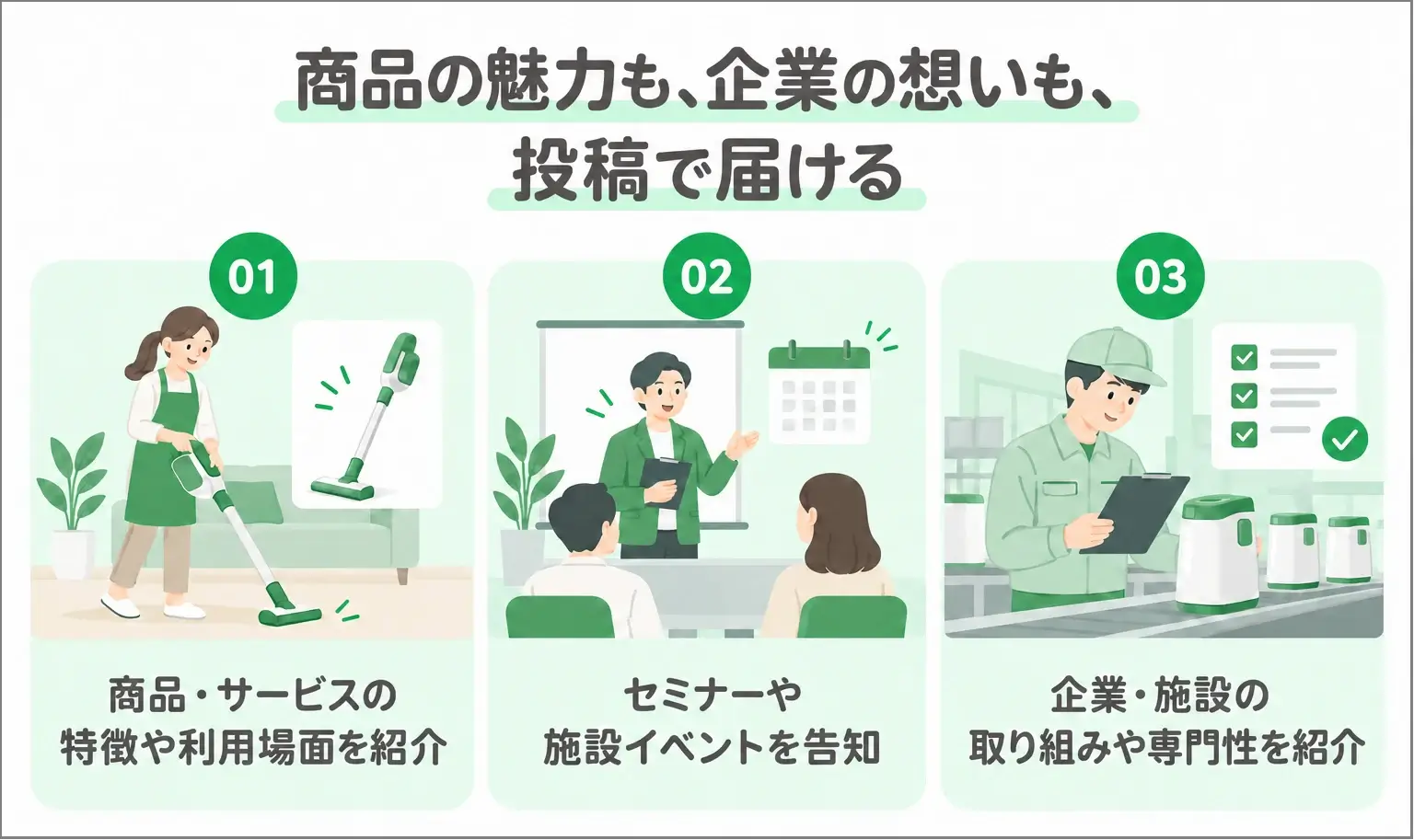
投稿機能を企業の情報発信に活用
投稿機能は、商品紹介からイベント告知、企業の取り組みの発信まで、さまざまな用途で活用できます。自社での運用を考える際は、次のような投稿内容を参考にしてみてください。
- 商品・サービスの特徴や利用場面を伝える
メーカーであれば、製品を実際に使用している画像や動画に、用途や特徴の説明を添えて紹介する方法があります。仕様だけでは伝わりにくい使い方を示すことで、ユーザーが自身の利用場面に置き換えて検討しやすくなります。
- セミナーや施設イベントを告知する
教育機関の公開講座や商業施設のイベントでは、画像とともに、開催日時・参加条件などを整理して掲載します。ユーザーが参加を判断するための情報をそろえ、申込期限などの重要事項は配信や自社サイトでも案内しましょう。
- 企業・施設の取り組みや専門性を伝える
商品開発の背景や品質管理の工夫、教育機関の学習支援などを、現場の画像や担当者の説明を交えて紹介できます。企業の姿勢や担当者の専門性が伝わり、ユーザーが安心して検討しやすくなります。
投稿内容を検討する際は、「ユーザーに何を知ってもらいたいか」を明確にすることが重要です。人物の掲載許可や機密情報の有無も確認し、自社の発信目的にあう素材と文章を用意しましょう。
投稿と配信を組み合わせるならLiny
投稿による情報発信に加え、友だち一人ひとりの関心にあわせた配信も充実させたい場合は、Liny(リニー)の活用がおすすめです。
Linyとは、LINE公式アカウントと連携し、顧客情報の管理や、一人ひとりにあわせたメッセージ配信などを行えるCRM(顧客関係管理)プラットフォームです。
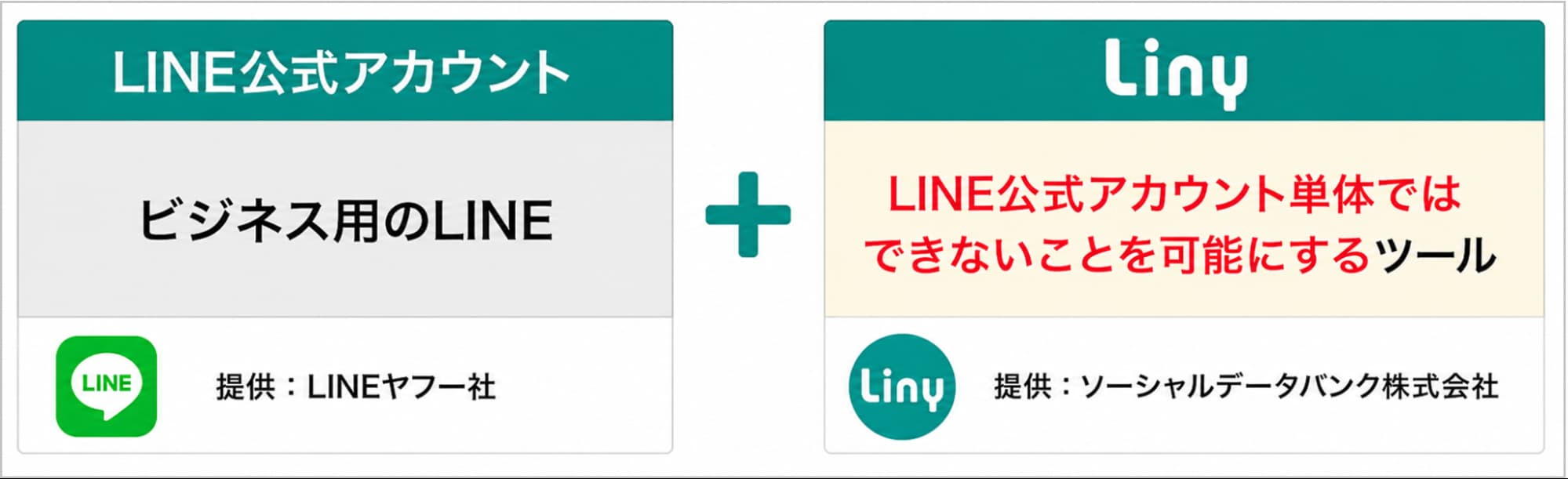
LINE公式アカウントの機能を拡張できるツール
Linyの回答フォームを活用すれば、キャンペーンの応募受付とあわせて、性別や年代、普段購入する商品についてのアンケートを実施することも可能です。

アンケート付きキャンペーン応募フォームの例
回答は友だち情報と紐づけて管理でき、取得した情報をもとに対象者を絞ってメッセージを送るセグメント配信に活用できます。
たとえば、「普段購入するお菓子」で「グミ」を選んだ友だちに、グミの新商品情報を配信する運用も有効です。
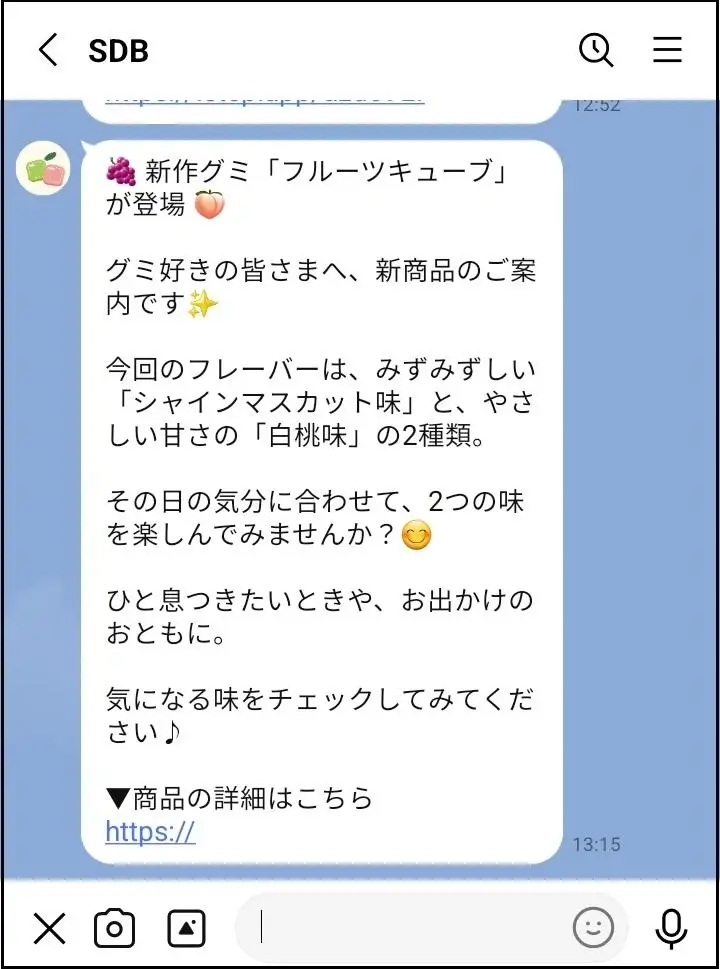
購入傾向にあわせたメッセージ配信の例
すべての友だちへ同じ案内を送るのではなく、購入傾向にあわせて内容を分ければ、自分に関係のある情報として受け取ってもらいやすくなります。
投稿で企業や商品の魅力を伝え、メッセージ配信では友だちの関心にあう情報を届けることで、商品への理解を深め、購入の検討を後押しできます。
まとめ
LINE VOOMに代わる機能としてリリースされた「投稿機能」は、画像・動画・テキストを使い、企業や商品の魅力を伝えるのに役立ちます。商品紹介やイベント告知などに活用でき、ユーザーが自社への理解を深めるきっかけをつくれます。
さらにLinyを使うと、アンケートで把握した購入傾向や好みに応じて、その後の案内を届けられます。
情報発信を商品の理解や購入検討につなげたい方は、ぜひLinyのサービス資料をダウンロードして、自社での活用をご検討ください。